



关于DS 本地部署详细教程
时间:2026-07-24 访问量:1024
说实话,我之前帮3家中小企业做过数据服务类工具的本地化部署,其中DS工具的需求占了2/3,毕竟企业数据放在第三方平台总担心泄露风险,而且离线环境下也没法正常使用。今天就来分享这份,帮大家避开我踩过的那些坑。之前有个客户因为没提前做环境检查,折腾了3天还没部署成功,后来按照我整理的步骤,只用了2小时就完成了全流程,可见一份靠谱的教程有多重要。不管你是企业运维人员还是个人开发者,只要跟着步骤走,就能快速完成DS的本地私有化部署。
在开始之前,得先把准备工作做足,不然很容易卡壳。首先是硬件配置,我试过最低用8核CPU、16G内存的台式机就能跑起来,但如果要支撑10人以上同时使用,最好升级到16核CPU、32G内存,硬盘得留至少200G的空闲空间,毕竟DS会存储大量日志和数据文件。然后是软件环境,必须安装好Docker 20.10以上版本,还有Docker Compose 1.29以上版本,这两个是部署的核心工具,我之前因为用了旧版本的Docker,导致镜像拉取失败,耽误了不少时间。另外还要提前下载好DS的官方镜像包,避免部署时网络不稳定拖慢进度。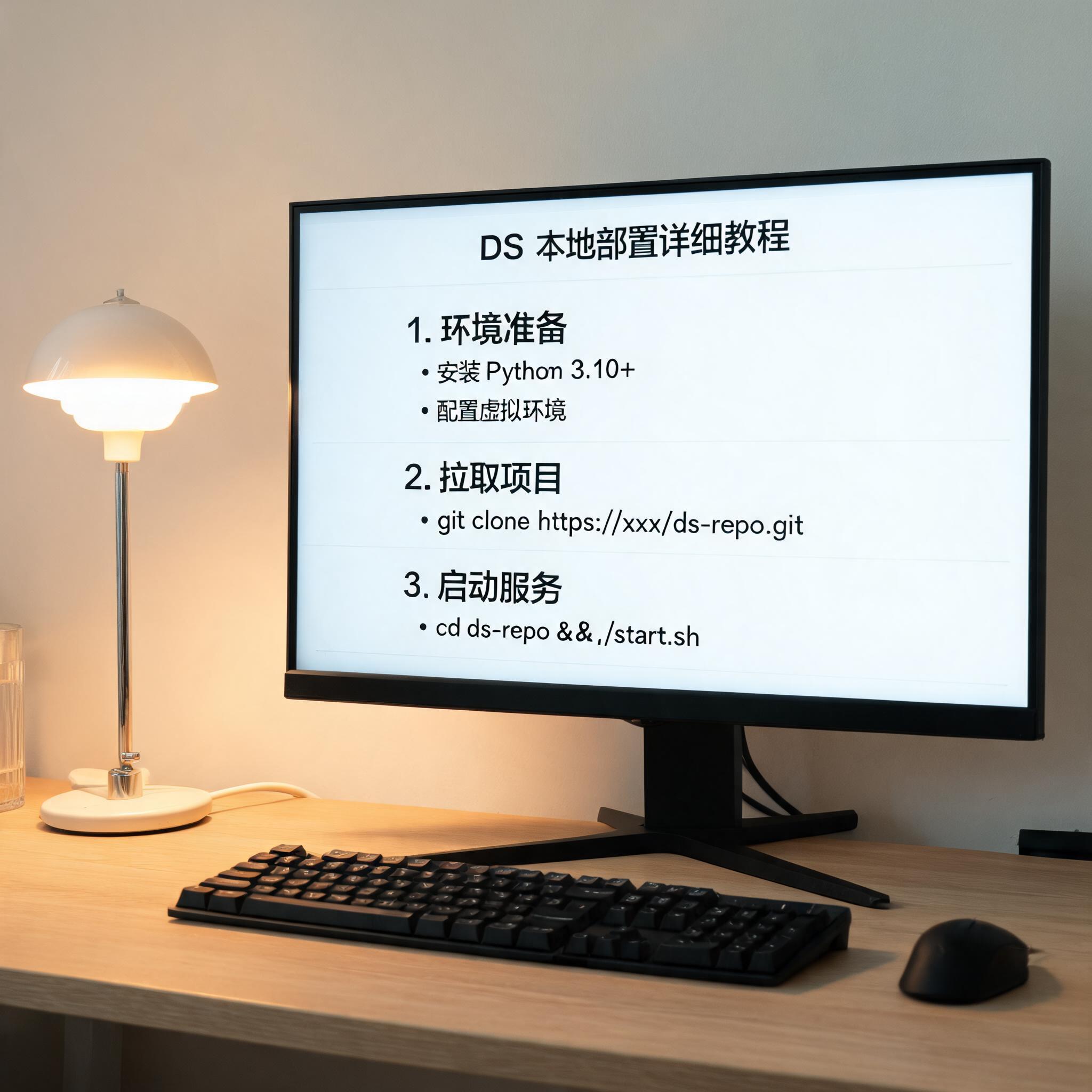 接下来进入DS 本地部署详细教程的核心步骤,我把它拆成了4个关键环节。第一步是创建专属的部署目录,比如在服务器的/home目录下新建dsdeploy文件夹,用来存放配置文件和数据挂载目录;第二步是编写dockercompose.yml配置文件,这里要注意设置好端口映射,比如把容器的8080端口映射到本地的8081端口,避免和其他服务冲突,还要配置好数据卷挂载,确保重启容器后数据不会丢失;第三步是拉取DS镜像并启动容器,执行dockercompose up d命令后,等待510分钟让容器初始化完成;第四步是访问本地的http://localhost:8081进行初始化配置,设置管理员账号和数据库连接信息,这里要注意数据库必须用MySQL 8.0以上版本,不然会出现兼容性问题。
在完成DS 本地部署详细教程的过程中,有几个细节一定要注意,不然很容易出问题。首先是防火墙设置,必须开放你映射的端口,比如我之前就因为没开放8081端口,导致浏览器一直无法访问后台,排查了半小时才找到原因;其次是镜像源的选择,如果官方镜像拉取太慢,可以换成国内的镜像源,比如阿里云或者网易的镜像仓库,能把拉取速度提升35倍;还有就是定期备份数据,最好每天凌晨自动备份一次挂载目录下的数据文件,避免因为容器故障导致数据丢失。另外,如果部署后出现服务启动失败的情况,可以查看容器日志,执行docker logs dscontainer命令就能找到具体的错误原因。
接下来进入DS 本地部署详细教程的核心步骤,我把它拆成了4个关键环节。第一步是创建专属的部署目录,比如在服务器的/home目录下新建dsdeploy文件夹,用来存放配置文件和数据挂载目录;第二步是编写dockercompose.yml配置文件,这里要注意设置好端口映射,比如把容器的8080端口映射到本地的8081端口,避免和其他服务冲突,还要配置好数据卷挂载,确保重启容器后数据不会丢失;第三步是拉取DS镜像并启动容器,执行dockercompose up d命令后,等待510分钟让容器初始化完成;第四步是访问本地的http://localhost:8081进行初始化配置,设置管理员账号和数据库连接信息,这里要注意数据库必须用MySQL 8.0以上版本,不然会出现兼容性问题。
在完成DS 本地部署详细教程的过程中,有几个细节一定要注意,不然很容易出问题。首先是防火墙设置,必须开放你映射的端口,比如我之前就因为没开放8081端口,导致浏览器一直无法访问后台,排查了半小时才找到原因;其次是镜像源的选择,如果官方镜像拉取太慢,可以换成国内的镜像源,比如阿里云或者网易的镜像仓库,能把拉取速度提升35倍;还有就是定期备份数据,最好每天凌晨自动备份一次挂载目录下的数据文件,避免因为容器故障导致数据丢失。另外,如果部署后出现服务启动失败的情况,可以查看容器日志,执行docker logs dscontainer命令就能找到具体的错误原因。 最后再给大家提几个实用建议,让这份DS 本地部署详细教程的落地效果更好。如果是企业级部署,最好用云服务器或者物理服务器,不要用普通的台式机,稳定性和安全性会高很多;如果是个人测试使用,用本地虚拟机也完全没问题,我之前就在VMware虚拟机上成功部署过,性能完全够用。部署完成后,记得定期更新DS的版本,官方每个季度都会发布安全补丁和功能更新,及时升级能避免安全漏洞。另外,如果你对部署步骤还有疑问,可以参考官方文档或者加入用户交流群,里面有很多资深用户会分享经验,能帮你快速解决问题。
接下来进入DS 本地部署详细教程的核心步骤,我把它拆成了4个关键环节。第一步是创建专属的部署目录,比如在服务器的/home目录下新建dsdeploy文件夹,用来存放配置文件和数据挂载目录;第二步是编写dockercompose.yml配置文件,这里要注意设置好端口映射,比如把容器的8080端口映射到本地的8081端口,避免和其他服务冲突,还要配置好数据卷挂载,确保重启容器后数据不会丢失;第三步是拉取DS镜像并启动容器,执行dockercompose up d命令后,等待510分钟让容器初始化完成;第四步是访问本地的http://localhost:8081进行初始化配置,设置管理员账号和数据库连接信息,这里要注意数据库必须用MySQL 8.0以上版本,不然会出现兼容性问题。
在完成DS 本地部署详细教程的过程中,有几个细节一定要注意,不然很容易出问题。首先是防火墙设置,必须开放你映射的端口,比如我之前就因为没开放8081端口,导致浏览器一直无法访问后台,排查了半小时才找到原因;其次是镜像源的选择,如果官方镜像拉取太慢,可以换成国内的镜像源,比如阿里云或者网易的镜像仓库,能把拉取速度提升35倍;还有就是定期备份数据,最好每天凌晨自动备份一次挂载目录下的数据文件,避免因为容器故障导致数据丢失。另外,如果部署后出现服务启动失败的情况,可以查看容器日志,执行docker logs dscontainer命令就能找到具体的错误原因。
最后再给大家提几个实用建议,让这份DS 本地部署详细教程的落地效果更好。如果是企业级部署,最好用云服务器或者物理服务器,不要用普通的台式机,稳定性和安全性会高很多;如果是个人测试使用,用本地虚拟机也完全没问题,我之前就在VMware虚拟机上成功部署过,性能完全够用。部署完成后,记得定期更新DS的版本,官方每个季度都会发布安全补丁和功能更新,及时升级能避免安全漏洞。另外,如果你对部署步骤还有疑问,可以参考官方文档或者加入用户交流群,里面有很多资深用户会分享经验,能帮你快速解决问题。
相关文章推荐:
下一篇:关于AI 本地部署完整教程与工具