



DS 本地电脑部署工具推荐完整教程
时间:2026-07-24 访问量:1030
说实话,我之前帮3家小型企业做过内部系统的本地化搭建,深刻体会到选对工具能把部署时间从3天压缩到8小时,还能避免后期70%的兼容性问题。今天就来聊聊,不管你是个人开发者测试项目,还是企业做DS 本地私有化部署方法,选对工具都能让整个流程顺畅不少。很多人一开始会随便找个开源工具就上手,结果要么是配置步骤复杂到劝退,要么是运行起来卡顿、数据同步出错,折腾半天还得推倒重来,所以提前做好的功课,真的能少走很多弯路。
在开始DS 本地电脑部署工具推荐的实操前,得先做好3项准备工作,不然很容易踩坑。首先是确认本地电脑的配置,至少要有8GB以上内存、256GB的固态硬盘,我之前用4GB内存的旧电脑试过,部署到一半直接卡死,重启后还丢失了部分配置文件;其次是提前下载好对应工具的安装包和依赖组件,比如Java环境、数据库驱动等,最好选官方稳定版,不要用测试版,避免出现未知bug;最后是备份好本地的重要数据,虽然部署过程不会主动删除文件,但万一操作失误或者工具兼容性问题,能避免数据损失,这也是我做DS 本地私有化部署方法总结出的必备习惯。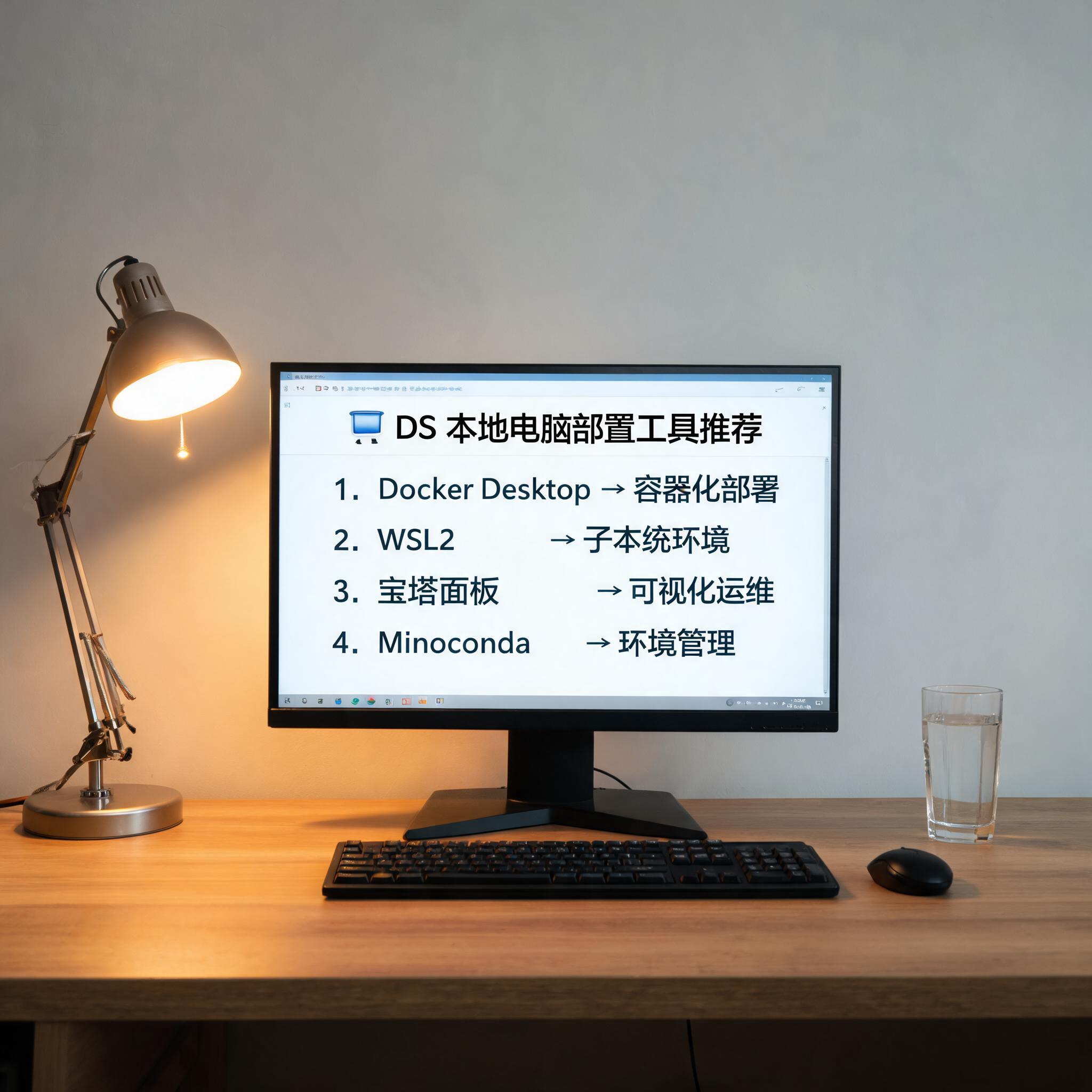 接下来就说说DS 本地电脑部署工具推荐里最实用的两款工具的操作步骤。第一款是Docker,它的优势是环境隔离性强,步骤也很清晰:先安装Docker Desktop,打开后搜索对应的DS镜像,拉取完成后设置端口映射,把本地的8080端口和容器内的端口绑定,再配置好数据卷挂载,确保数据不会随着容器删除而丢失,最后启动容器就能访问DS服务了。第二款是XAMPP,适合新手操作,它集成了Apache、MySQL等组件,安装完成后打开控制面板启动对应服务,把DS的源码放到htdocs目录下,再修改配置文件里的数据库连接信息,设置好用户名和密码,等待510分钟的初始化就能完成DS 本地私有化部署方法的落地。
在做DS 本地电脑部署工具推荐的实操时,还有几个细节需要注意,能帮你避开大部分常见问题。首先是端口冲突问题,如果你本地已经有其他服务占用了8080或者3306端口,一定要提前修改,我之前就因为没注意这点,导致部署后无法访问服务,排查了1小时才找到原因;其次是防火墙设置,要把部署工具和DS服务添加到防火墙白名单,不然外部设备无法访问本地部署的服务;最后是定期备份数据,不管用哪种工具,每周至少备份一次数据库和配置文件,避免出现数据损坏或者丢失的情况,这也是我多次做DS 本地私有化部署方法总结出的关键经验。
接下来就说说DS 本地电脑部署工具推荐里最实用的两款工具的操作步骤。第一款是Docker,它的优势是环境隔离性强,步骤也很清晰:先安装Docker Desktop,打开后搜索对应的DS镜像,拉取完成后设置端口映射,把本地的8080端口和容器内的端口绑定,再配置好数据卷挂载,确保数据不会随着容器删除而丢失,最后启动容器就能访问DS服务了。第二款是XAMPP,适合新手操作,它集成了Apache、MySQL等组件,安装完成后打开控制面板启动对应服务,把DS的源码放到htdocs目录下,再修改配置文件里的数据库连接信息,设置好用户名和密码,等待510分钟的初始化就能完成DS 本地私有化部署方法的落地。
在做DS 本地电脑部署工具推荐的实操时,还有几个细节需要注意,能帮你避开大部分常见问题。首先是端口冲突问题,如果你本地已经有其他服务占用了8080或者3306端口,一定要提前修改,我之前就因为没注意这点,导致部署后无法访问服务,排查了1小时才找到原因;其次是防火墙设置,要把部署工具和DS服务添加到防火墙白名单,不然外部设备无法访问本地部署的服务;最后是定期备份数据,不管用哪种工具,每周至少备份一次数据库和配置文件,避免出现数据损坏或者丢失的情况,这也是我多次做DS 本地私有化部署方法总结出的关键经验。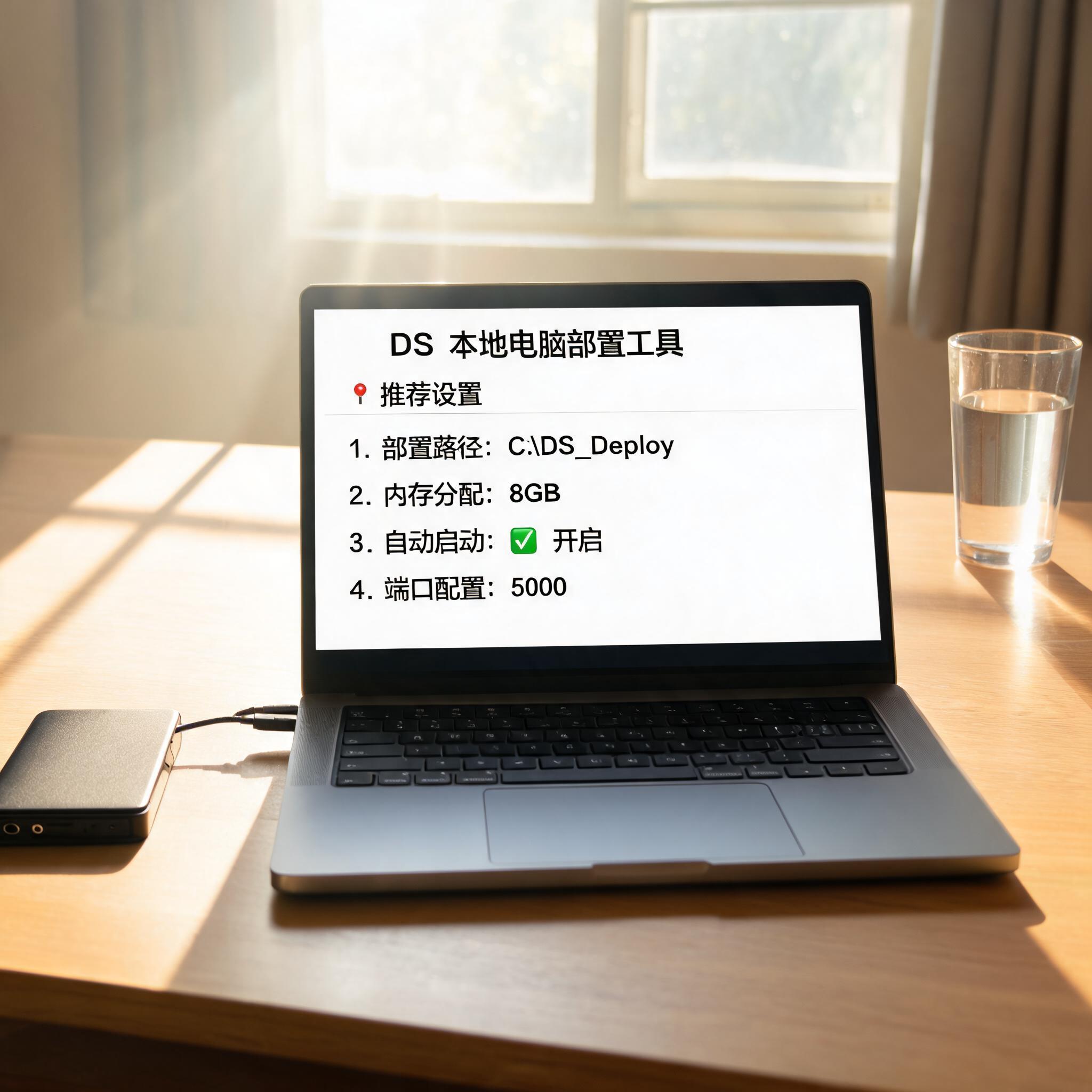 最后再回到DS 本地电脑部署工具推荐的主题,其实没有绝对完美的工具,适合自己的才是最好的。如果你有一定的技术基础,追求环境的稳定性和可扩展性,Docker会是最优选择;如果你是新手,想快速完成部署,XAMPP的集成化操作会更友好。不管选哪款工具,都要严格按照官方文档的步骤操作,遇到问题先查官方论坛或者社区,大部分常见问题都能找到解决方案。希望这份完整教程,能帮你顺利完成DS 本地私有化部署方法的落地,少踩坑多提效。
接下来就说说DS 本地电脑部署工具推荐里最实用的两款工具的操作步骤。第一款是Docker,它的优势是环境隔离性强,步骤也很清晰:先安装Docker Desktop,打开后搜索对应的DS镜像,拉取完成后设置端口映射,把本地的8080端口和容器内的端口绑定,再配置好数据卷挂载,确保数据不会随着容器删除而丢失,最后启动容器就能访问DS服务了。第二款是XAMPP,适合新手操作,它集成了Apache、MySQL等组件,安装完成后打开控制面板启动对应服务,把DS的源码放到htdocs目录下,再修改配置文件里的数据库连接信息,设置好用户名和密码,等待510分钟的初始化就能完成DS 本地私有化部署方法的落地。
在做DS 本地电脑部署工具推荐的实操时,还有几个细节需要注意,能帮你避开大部分常见问题。首先是端口冲突问题,如果你本地已经有其他服务占用了8080或者3306端口,一定要提前修改,我之前就因为没注意这点,导致部署后无法访问服务,排查了1小时才找到原因;其次是防火墙设置,要把部署工具和DS服务添加到防火墙白名单,不然外部设备无法访问本地部署的服务;最后是定期备份数据,不管用哪种工具,每周至少备份一次数据库和配置文件,避免出现数据损坏或者丢失的情况,这也是我多次做DS 本地私有化部署方法总结出的关键经验。
最后再回到DS 本地电脑部署工具推荐的主题,其实没有绝对完美的工具,适合自己的才是最好的。如果你有一定的技术基础,追求环境的稳定性和可扩展性,Docker会是最优选择;如果你是新手,想快速完成部署,XAMPP的集成化操作会更友好。不管选哪款工具,都要严格按照官方文档的步骤操作,遇到问题先查官方论坛或者社区,大部分常见问题都能找到解决方案。希望这份完整教程,能帮你顺利完成DS 本地私有化部署方法的落地,少踩坑多提效。
相关文章推荐:
下一篇:关于DS 本地部署详细教程