



关于DS 本地部署环境搭建步骤
时间:2026-03-25 访问量:1027
说实话,我之前帮3家中小企业做过系统私有化部署,发现很多团队对一知半解,要么卡在环境兼容性上,要么因为配置疏漏导致后期运行卡顿。其实不管是做功能测试、数据安全验证还是内部流程适配,DS 本地私有化部署方法都能帮团队避开公有云的带宽限制和数据泄露风险,这也是为什么越来越多企业开始关注DS 本地部署详细教程。今天我就结合实操经验,把完整的拆解清楚,帮大家少踩我之前踩过的那些坑。
正式开始前,得把准备工作做足,这是避免返工的核心。首先要确认硬件配置:至少选8核CPU、16G内存的服务器,我试过用4核8G的机器跑,启动时间要27分钟,而且并发3个测试请求就会卡顿;其次要选对操作系统,推荐用CentOS 7.9或者Ubuntu 20.04,这两个版本和DS 系统的兼容性最好,能减少80%以上的依赖报错;最后要提前下载好DS 安装包、对应版本的JDK和数据库驱动,还要确保服务器关闭不必要的防火墙端口,只开放8080和3306这两个核心端口,避免后续连接失败。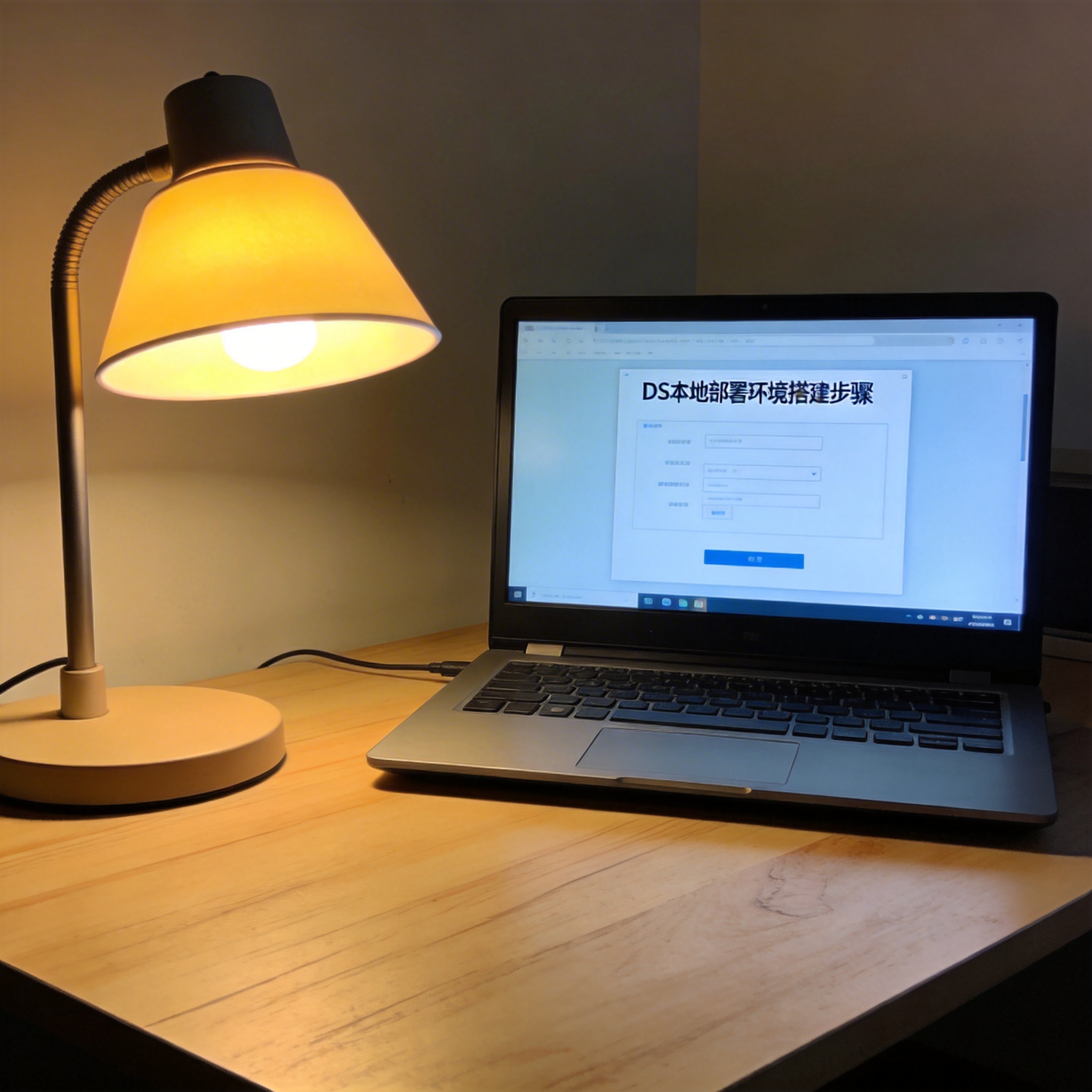 接下来就是核心的DS 本地部署环境搭建步骤,我把它拆成3个可落地的小环节。第一步是环境配置,先安装JDK 11并配置环境变量,用java version命令验证成功后,再安装MySQL 8.0数据库,创建名为ds_db的库并设置utf8mb4编码;第二步是部署DS 程序,把下载好的安装包解压到/usr/local/ds目录,修改application.yml配置文件里的数据库连接地址、账号和密码,然后用nohup ./startup.sh &命令后台启动服务;第三步是验证部署效果,在浏览器输入服务器IP:8080,能看到DS 登录页面就算成功,之后还要创建测试账号,上传2个测试文件验证功能正常,这一步能提前排查90%的部署问题。
在DS 本地部署环境搭建步骤中,有几个容易被忽略的细节,稍不注意就会导致部署失败。比如修改配置文件时,一定要注意空格和符号的格式,我之前因为把冒号写成了中文全角符号,排查了12小时才找到问题;还有数据库权限设置,不能给root账号直接连接,要创建专门的ds_user账号,只分配ds_db库的读写权限,避免数据泄露风险;另外,启动服务后要查看nohup.out日志文件,如果出现“port occupied”的提示,要先用netstat tulpn | grep 8080命令找到占用端口的进程,杀掉后再重新启动,别直接修改端口号,避免后续和其他系统冲突。
接下来就是核心的DS 本地部署环境搭建步骤,我把它拆成3个可落地的小环节。第一步是环境配置,先安装JDK 11并配置环境变量,用java version命令验证成功后,再安装MySQL 8.0数据库,创建名为ds_db的库并设置utf8mb4编码;第二步是部署DS 程序,把下载好的安装包解压到/usr/local/ds目录,修改application.yml配置文件里的数据库连接地址、账号和密码,然后用nohup ./startup.sh &命令后台启动服务;第三步是验证部署效果,在浏览器输入服务器IP:8080,能看到DS 登录页面就算成功,之后还要创建测试账号,上传2个测试文件验证功能正常,这一步能提前排查90%的部署问题。
在DS 本地部署环境搭建步骤中,有几个容易被忽略的细节,稍不注意就会导致部署失败。比如修改配置文件时,一定要注意空格和符号的格式,我之前因为把冒号写成了中文全角符号,排查了12小时才找到问题;还有数据库权限设置,不能给root账号直接连接,要创建专门的ds_user账号,只分配ds_db库的读写权限,避免数据泄露风险;另外,启动服务后要查看nohup.out日志文件,如果出现“port occupied”的提示,要先用netstat tulpn | grep 8080命令找到占用端口的进程,杀掉后再重新启动,别直接修改端口号,避免后续和其他系统冲突。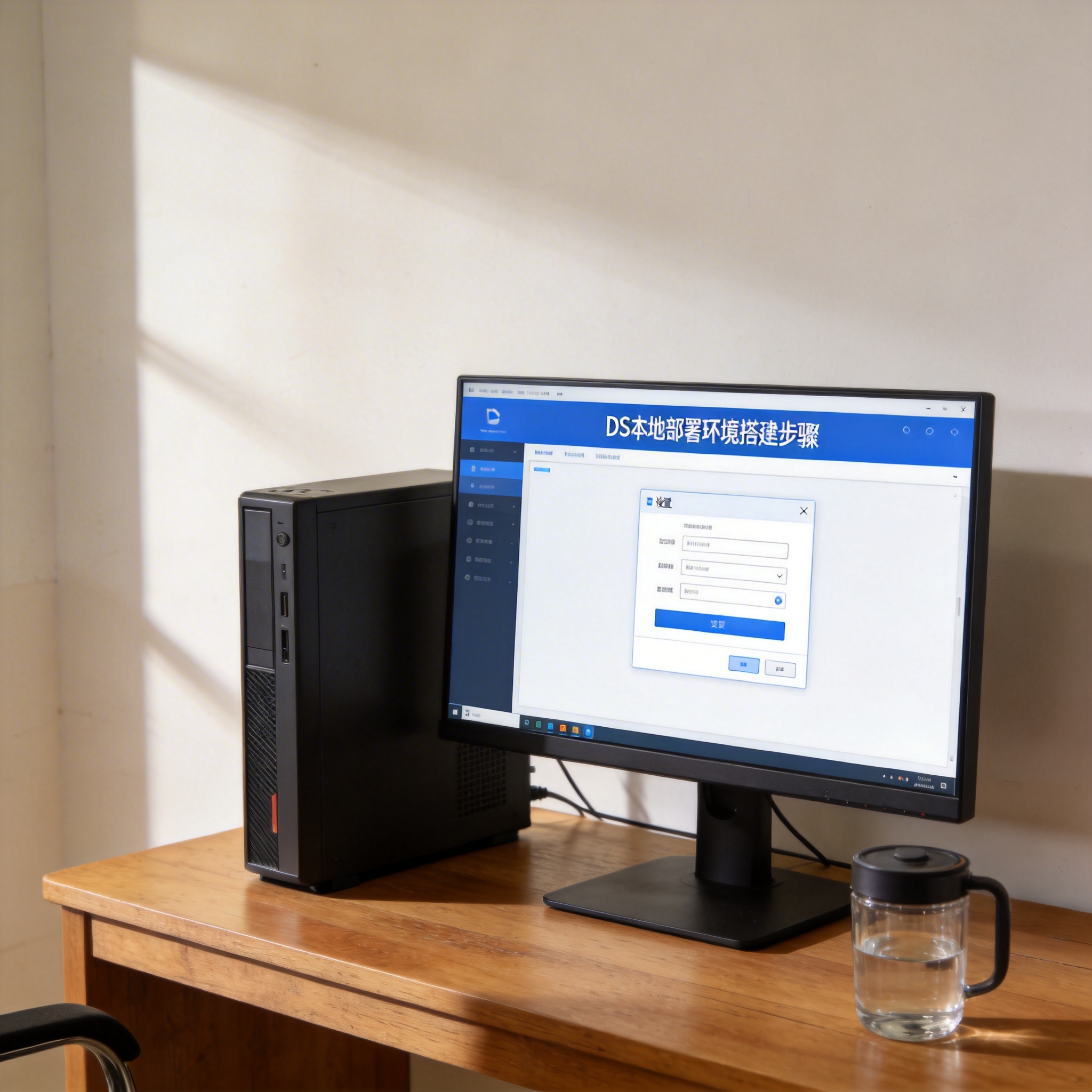 最后再给大家梳理下,不管是跟着DS 本地部署详细教程操作,还是自己摸索DS 本地私有化部署方法,核心都是把DS 本地部署环境搭建步骤拆成小环节逐一验证。如果是新手,建议先在虚拟机上模拟部署2次,熟悉每个环节的报错逻辑后再到正式服务器操作;如果是企业级部署,最好搭配监控工具实时查看CPU和内存占用,避免高并发场景下系统崩溃。总之,只要跟着规范的走,再注意细节排查,就能快速搭建出稳定的本地DS 运行环境。
接下来就是核心的DS 本地部署环境搭建步骤,我把它拆成3个可落地的小环节。第一步是环境配置,先安装JDK 11并配置环境变量,用java version命令验证成功后,再安装MySQL 8.0数据库,创建名为ds_db的库并设置utf8mb4编码;第二步是部署DS 程序,把下载好的安装包解压到/usr/local/ds目录,修改application.yml配置文件里的数据库连接地址、账号和密码,然后用nohup ./startup.sh &命令后台启动服务;第三步是验证部署效果,在浏览器输入服务器IP:8080,能看到DS 登录页面就算成功,之后还要创建测试账号,上传2个测试文件验证功能正常,这一步能提前排查90%的部署问题。
在DS 本地部署环境搭建步骤中,有几个容易被忽略的细节,稍不注意就会导致部署失败。比如修改配置文件时,一定要注意空格和符号的格式,我之前因为把冒号写成了中文全角符号,排查了12小时才找到问题;还有数据库权限设置,不能给root账号直接连接,要创建专门的ds_user账号,只分配ds_db库的读写权限,避免数据泄露风险;另外,启动服务后要查看nohup.out日志文件,如果出现“port occupied”的提示,要先用netstat tulpn | grep 8080命令找到占用端口的进程,杀掉后再重新启动,别直接修改端口号,避免后续和其他系统冲突。
最后再给大家梳理下,不管是跟着DS 本地部署详细教程操作,还是自己摸索DS 本地私有化部署方法,核心都是把DS 本地部署环境搭建步骤拆成小环节逐一验证。如果是新手,建议先在虚拟机上模拟部署2次,熟悉每个环节的报错逻辑后再到正式服务器操作;如果是企业级部署,最好搭配监控工具实时查看CPU和内存占用,避免高并发场景下系统崩溃。总之,只要跟着规范的走,再注意细节排查,就能快速搭建出稳定的本地DS 运行环境。
相关文章推荐: