



DeepSeek 本地部署完整教程怎么用
时间:2026-03-25 访问量:1034
随着大模型应用场景越来越广泛,很多开发者和AI爱好者都希望能在本地运行DeepSeek模型,既可以保护数据隐私,又能避免网络延迟带来的卡顿。我之前因为工作需要,研究了不少大模型本地部署方案,发现DeepSeek的本地部署门槛其实不算高,但需要一套清晰的流程指导,这时候一份靠谱的就显得格外重要。说实话,我第一次尝试的时候因为没找对方法,光是环境配置就花了3天时间,后来跟着规范的操作,只用了4个小时就完成了部署,还顺利跑通了多轮对话测试,效率提升特别明显。
在开始跟着操作前,得先做好几项准备工作,避免中途卡壳。首先是硬件配置,建议至少准备16GB以上的内存,如果是运行7B参数的DeepSeek模型,显存最好有8GB以上,我用的是12GB显存的显卡,运行起来基本没有卡顿;其次是软件环境,需要提前安装Python 3.10及以上版本,还要配置好Git工具,方便拉取模型文件;另外,要提前从官方渠道下载对应参数的DeepSeek模型权重,建议选择量化后的版本,既能减少存储空间占用,又能降低硬件压力,我当时选的是4bit量化版本,只占用了不到10GB的磁盘空间。 接下来就可以跟着一步步操作了。第一步是创建并激活Python虚拟环境,避免和本地其他项目的依赖包冲突,我习惯用conda创建环境,命令是conda create n deepseek python=3.11,激活后再安装必要的依赖库,比如transformers、accelerate等;第二步是将下载好的DeepSeek模型权重放到指定目录,或者通过Git LFS直接拉取官方仓库的模型文件;第三步是编写启动脚本,设置好模型路径、量化方式、推理参数等,我当时设置的最大上下文窗口是8192 tokens,基本能满足大部分长文本对话需求;最后运行启动脚本,等待模型加载完成后,就可以通过命令行或者API接口调用DeepSeek模型了。
在跟着DeepSeek 本地部署完整教程操作的过程中,有几个细节需要特别注意,不然很容易出现问题。比如安装依赖库的时候,一定要注意版本匹配,我之前因为安装了最新版的transformers,导致和DeepSeek模型不兼容,后来换成教程里指定的4.35.2版本就解决了问题;另外,加载模型的时候如果出现显存不足的提示,可以尝试降低量化精度,比如从4bit换成8bit,或者关闭一些不必要的后台程序,释放更多系统资源;还有,如果你用的是Windows系统,要注意开启虚拟内存,至少设置为16GB以上,避免因为内存不足导致模型加载失败。
接下来就可以跟着一步步操作了。第一步是创建并激活Python虚拟环境,避免和本地其他项目的依赖包冲突,我习惯用conda创建环境,命令是conda create n deepseek python=3.11,激活后再安装必要的依赖库,比如transformers、accelerate等;第二步是将下载好的DeepSeek模型权重放到指定目录,或者通过Git LFS直接拉取官方仓库的模型文件;第三步是编写启动脚本,设置好模型路径、量化方式、推理参数等,我当时设置的最大上下文窗口是8192 tokens,基本能满足大部分长文本对话需求;最后运行启动脚本,等待模型加载完成后,就可以通过命令行或者API接口调用DeepSeek模型了。
在跟着DeepSeek 本地部署完整教程操作的过程中,有几个细节需要特别注意,不然很容易出现问题。比如安装依赖库的时候,一定要注意版本匹配,我之前因为安装了最新版的transformers,导致和DeepSeek模型不兼容,后来换成教程里指定的4.35.2版本就解决了问题;另外,加载模型的时候如果出现显存不足的提示,可以尝试降低量化精度,比如从4bit换成8bit,或者关闭一些不必要的后台程序,释放更多系统资源;还有,如果你用的是Windows系统,要注意开启虚拟内存,至少设置为16GB以上,避免因为内存不足导致模型加载失败。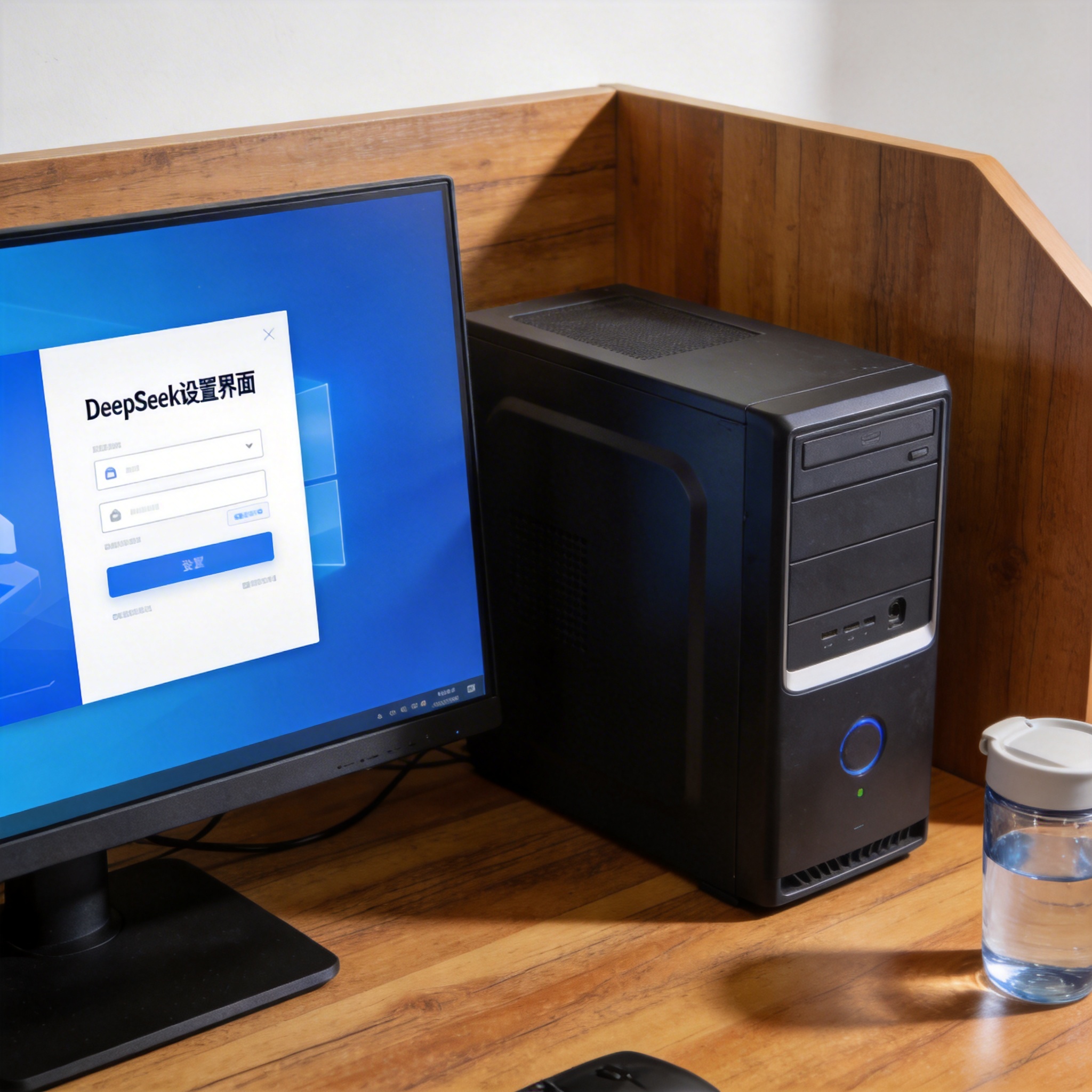 总的来说,只要找对方法,DeepSeek本地部署并没有想象中那么难,一份专业的DeepSeek 本地部署完整教程能帮你少走很多弯路。如果你是AI领域的新手,建议先从参数较小的模型开始尝试,比如7B版本,熟悉整个部署流程后再尝试更大参数的模型;如果是有经验的开发者,可以根据自己的需求自定义推理参数,优化模型运行效率。另外,部署完成后可以多测试不同的对话场景,验证模型的输出效果,也可以结合自己的业务需求进行二次开发,让DeepSeek模型发挥更大的价值。
接下来就可以跟着一步步操作了。第一步是创建并激活Python虚拟环境,避免和本地其他项目的依赖包冲突,我习惯用conda创建环境,命令是conda create n deepseek python=3.11,激活后再安装必要的依赖库,比如transformers、accelerate等;第二步是将下载好的DeepSeek模型权重放到指定目录,或者通过Git LFS直接拉取官方仓库的模型文件;第三步是编写启动脚本,设置好模型路径、量化方式、推理参数等,我当时设置的最大上下文窗口是8192 tokens,基本能满足大部分长文本对话需求;最后运行启动脚本,等待模型加载完成后,就可以通过命令行或者API接口调用DeepSeek模型了。
在跟着DeepSeek 本地部署完整教程操作的过程中,有几个细节需要特别注意,不然很容易出现问题。比如安装依赖库的时候,一定要注意版本匹配,我之前因为安装了最新版的transformers,导致和DeepSeek模型不兼容,后来换成教程里指定的4.35.2版本就解决了问题;另外,加载模型的时候如果出现显存不足的提示,可以尝试降低量化精度,比如从4bit换成8bit,或者关闭一些不必要的后台程序,释放更多系统资源;还有,如果你用的是Windows系统,要注意开启虚拟内存,至少设置为16GB以上,避免因为内存不足导致模型加载失败。
总的来说,只要找对方法,DeepSeek本地部署并没有想象中那么难,一份专业的DeepSeek 本地部署完整教程能帮你少走很多弯路。如果你是AI领域的新手,建议先从参数较小的模型开始尝试,比如7B版本,熟悉整个部署流程后再尝试更大参数的模型;如果是有经验的开发者,可以根据自己的需求自定义推理参数,优化模型运行效率。另外,部署完成后可以多测试不同的对话场景,验证模型的输出效果,也可以结合自己的业务需求进行二次开发,让DeepSeek模型发挥更大的价值。
相关文章推荐:
上一篇:ai本地部署大师快速上手
下一篇:关于DS 本地部署环境搭建步骤