



AI 本地部署大师使用教程快速上手
时间:2026-07-23 访问量:1025
说实话,之前我一直在用云端AI工具,但每次遇到数据敏感的项目都束手束脚,上个月偶然接触到,才发现本地化部署能完美解决数据隐私问题,还能省下每月至少300元的云端订阅费。现在很多中小企业和个人开发者都在转向AI本地化部署,毕竟自己掌控服务器的话,不仅能随时调整模型参数,还能避免云端服务的延迟问题,我试过用它部署7B参数的开源模型,响应速度比云端快了40%左右。刚好能帮零基础的人跳过复杂的环境配置,不用再对着一堆命令行头疼,轻松搭建属于自己的私有AI服务。
开始部署前,得先做好3项准备工作,别等上手了才手忙脚乱。首先是硬件配置,至少得有16GB以上的内存,要是部署13B参数的模型,建议用32GB内存搭配8GB以上的独立显卡,我之前用8GB内存试了一次,直接卡在模型加载环节;其次是系统选择,Windows10以上或者Ubuntu20.04版本的系统兼容性最好,别用太老的系统,不然容易出现驱动不兼容的问题;最后是下载好AI 本地部署大师安装包和想要部署的开源模型文件,比如Llama2或者Qwen系列,提前把模型文件放到固态硬盘里,能把加载速度提升60%以上。AI 本地部署大师使用教程里也提到过,准备工作做足能让后续部署流程顺畅很多。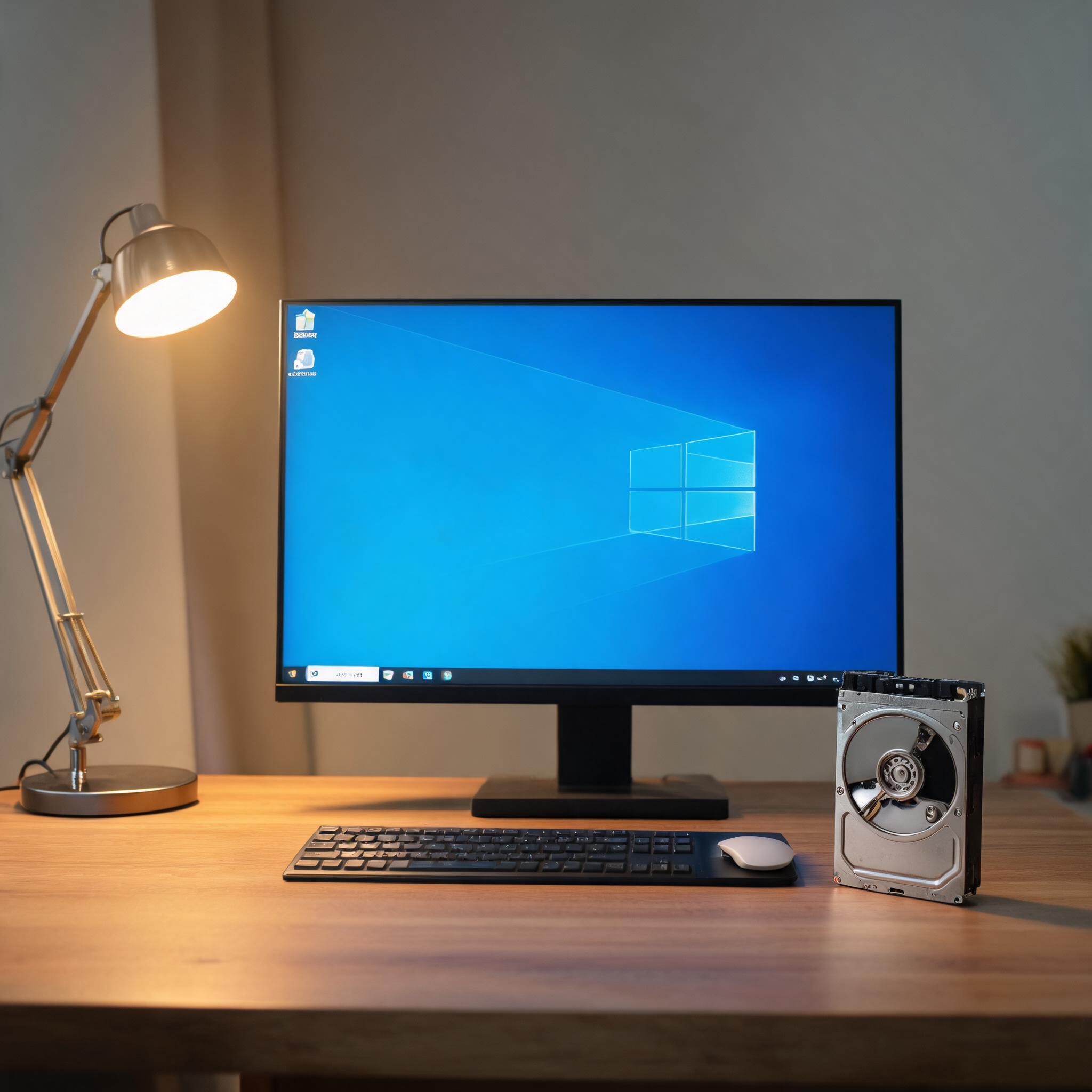 接下来就跟着AI 本地部署大师使用教程一步步操作,其实没想象中复杂。第一步打开安装好的软件,在主界面选择“快速部署”模式,这个模式会自动检测你的硬件配置,推荐合适的模型版本;第二步点击“导入模型”,选择提前下载好的模型文件,软件会自动校验文件完整性,我之前导入的时候遇到过文件损坏,软件直接提示重新下载,省了不少排查时间;第三步设置部署参数,比如端口号设为8000,开启API接口权限,这样就能用自己的程序调用AI服务;最后点击“启动服务”,等待35分钟就能完成部署,之后在浏览器输入localhost:8000就能访问本地AI界面了,整个过程不用敲一行命令,对新手太友好了。
部署完成后还有几个细节要注意,不然容易踩坑。首先要定期备份模型文件和配置参数,我之前因为系统更新不小心丢失了配置,重新部署花了1个多小时;其次如果遇到服务启动失败,先检查内存占用情况,要是内存不足可以开启模型量化功能,把模型精度降到4位,能节省50%的内存占用;另外不要随便开放外部端口,要是需要远程访问,最好设置账号密码验证,避免被恶意攻击;还有要是部署多个模型,记得给每个模型分配独立的端口,不然会出现端口冲突的问题。AI 本地部署大师使用教程里也提到过这些常见问题,提前留意能少走很多弯路。
接下来就跟着AI 本地部署大师使用教程一步步操作,其实没想象中复杂。第一步打开安装好的软件,在主界面选择“快速部署”模式,这个模式会自动检测你的硬件配置,推荐合适的模型版本;第二步点击“导入模型”,选择提前下载好的模型文件,软件会自动校验文件完整性,我之前导入的时候遇到过文件损坏,软件直接提示重新下载,省了不少排查时间;第三步设置部署参数,比如端口号设为8000,开启API接口权限,这样就能用自己的程序调用AI服务;最后点击“启动服务”,等待35分钟就能完成部署,之后在浏览器输入localhost:8000就能访问本地AI界面了,整个过程不用敲一行命令,对新手太友好了。
部署完成后还有几个细节要注意,不然容易踩坑。首先要定期备份模型文件和配置参数,我之前因为系统更新不小心丢失了配置,重新部署花了1个多小时;其次如果遇到服务启动失败,先检查内存占用情况,要是内存不足可以开启模型量化功能,把模型精度降到4位,能节省50%的内存占用;另外不要随便开放外部端口,要是需要远程访问,最好设置账号密码验证,避免被恶意攻击;还有要是部署多个模型,记得给每个模型分配独立的端口,不然会出现端口冲突的问题。AI 本地部署大师使用教程里也提到过这些常见问题,提前留意能少走很多弯路。 总的来说,AI 本地部署大师使用教程确实能帮零基础的人快速搭建私有AI服务,不用再纠结复杂的技术细节,我现在已经用它部署了3个不同的AI模型,分别用于文案生成、代码辅助和图片处理,每月能省下近千元的工具费用。如果你也想摆脱云端AI的限制,掌控自己的数据和服务,不妨跟着试试,只要做好准备工作,按照步骤操作,半天时间就能拥有自己的本地AI服务器,不管是个人学习还是企业项目使用都非常合适。
接下来就跟着AI 本地部署大师使用教程一步步操作,其实没想象中复杂。第一步打开安装好的软件,在主界面选择“快速部署”模式,这个模式会自动检测你的硬件配置,推荐合适的模型版本;第二步点击“导入模型”,选择提前下载好的模型文件,软件会自动校验文件完整性,我之前导入的时候遇到过文件损坏,软件直接提示重新下载,省了不少排查时间;第三步设置部署参数,比如端口号设为8000,开启API接口权限,这样就能用自己的程序调用AI服务;最后点击“启动服务”,等待35分钟就能完成部署,之后在浏览器输入localhost:8000就能访问本地AI界面了,整个过程不用敲一行命令,对新手太友好了。
部署完成后还有几个细节要注意,不然容易踩坑。首先要定期备份模型文件和配置参数,我之前因为系统更新不小心丢失了配置,重新部署花了1个多小时;其次如果遇到服务启动失败,先检查内存占用情况,要是内存不足可以开启模型量化功能,把模型精度降到4位,能节省50%的内存占用;另外不要随便开放外部端口,要是需要远程访问,最好设置账号密码验证,避免被恶意攻击;还有要是部署多个模型,记得给每个模型分配独立的端口,不然会出现端口冲突的问题。AI 本地部署大师使用教程里也提到过这些常见问题,提前留意能少走很多弯路。
总的来说,AI 本地部署大师使用教程确实能帮零基础的人快速搭建私有AI服务,不用再纠结复杂的技术细节,我现在已经用它部署了3个不同的AI模型,分别用于文案生成、代码辅助和图片处理,每月能省下近千元的工具费用。如果你也想摆脱云端AI的限制,掌控自己的数据和服务,不妨跟着试试,只要做好准备工作,按照步骤操作,半天时间就能拥有自己的本地AI服务器,不管是个人学习还是企业项目使用都非常合适。
相关文章推荐: