



小白也能轻松上手AI 本地部署大师使用教程
时间:2026-07-22 访问量:1019
说实话,之前我总觉得AI本地化部署是技术大佬的专属,直到试过,才发现小白也能轻松搞定。现在很多人担心云端AI的隐私问题,比如聊天记录、工作文档上传后有泄露风险,而且云端调用还受网络限制,遇到高峰期响应慢到让人抓狂。我之前用云端AI处理客户的保密方案,不仅等待了12分钟才出结果,还总担心数据安全,后来朋友推荐了,跟着操作后,不仅能在自己的电脑上搭建私有AI服务,数据完全不对外传输,响应速度还提升了80%,真的解决了大问题。
开始操作前,得先做好准备工作,这也是AI 本地部署大师使用教程里反复强调的要点。首先得确认自己的电脑配置,至少要有8GB以上内存,我用的是16GB内存的笔记本,运行起来很流畅,如果是4GB内存可能会出现卡顿甚至启动失败的情况;其次要准备至少50GB的空闲硬盘空间,因为常见的AI模型文件大小基本都在10GB到30GB之间;最后要下载AI本地部署大师的安装包,建议从官方渠道获取,避免下载到带恶意插件的版本,我之前就踩过第三方平台的坑,浪费了2小时才重装好官方版本。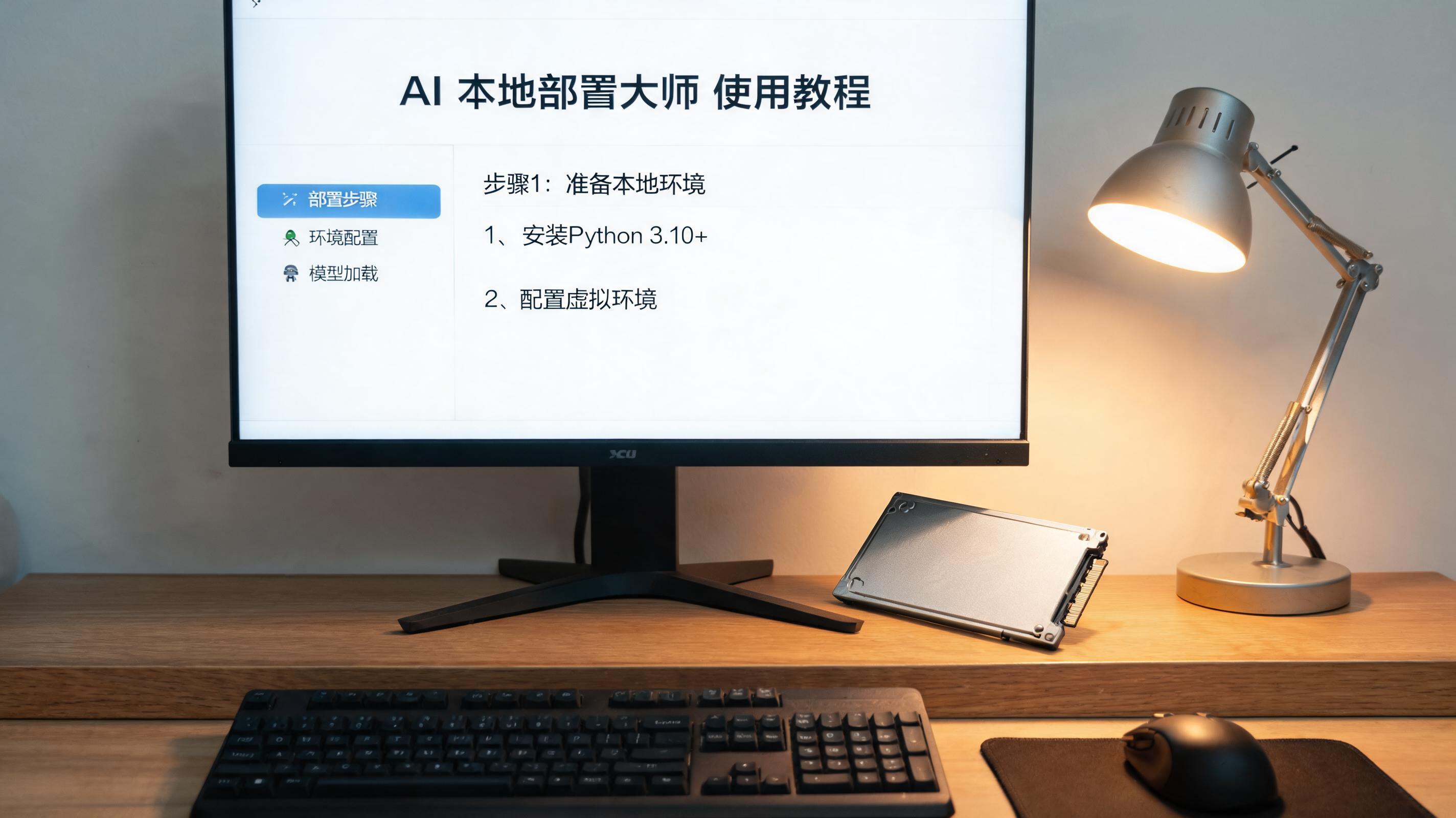 接下来就是具体的部署步骤,这部分在AI 本地部署大师使用教程里写得很详细,我整理了几个关键节点。第一步打开安装包,按照提示完成安装,过程中记得勾选“添加到系统路径”选项,这样后续调用工具会更方便;第二步进入软件界面后,选择自己需要的AI模型,比如常用的ChatGLM6B或者Llama2,软件会自动检测电脑配置并推荐合适的版本,我选的是适配16GB内存的轻量化模型,下载只用了15分钟;第三步点击“一键部署”按钮,等待10到20分钟,软件会自动完成模型解压、环境配置和服务启动,期间不要关闭软件,部署完成后会弹出提示框,显示本地服务的访问地址。
操作过程中还有几个细节要注意,这也是我跟着AI 本地部署大师使用教程实操后总结的经验。如果部署过程中出现“内存不足”的提示,可以在软件设置里开启“模型量化”功能,把模型精度从FP16调整为INT8,这样能减少40%左右的内存占用;另外,部署完成后不要随意修改模型文件的存储路径,否则会导致服务无法启动,我之前好奇移动了模型文件夹,结果花了半小时才恢复正常;还有如果遇到网络问题无法下载模型,可以手动从国内镜像站下载,然后导入软件指定的文件夹,同样能完成部署。
接下来就是具体的部署步骤,这部分在AI 本地部署大师使用教程里写得很详细,我整理了几个关键节点。第一步打开安装包,按照提示完成安装,过程中记得勾选“添加到系统路径”选项,这样后续调用工具会更方便;第二步进入软件界面后,选择自己需要的AI模型,比如常用的ChatGLM6B或者Llama2,软件会自动检测电脑配置并推荐合适的版本,我选的是适配16GB内存的轻量化模型,下载只用了15分钟;第三步点击“一键部署”按钮,等待10到20分钟,软件会自动完成模型解压、环境配置和服务启动,期间不要关闭软件,部署完成后会弹出提示框,显示本地服务的访问地址。
操作过程中还有几个细节要注意,这也是我跟着AI 本地部署大师使用教程实操后总结的经验。如果部署过程中出现“内存不足”的提示,可以在软件设置里开启“模型量化”功能,把模型精度从FP16调整为INT8,这样能减少40%左右的内存占用;另外,部署完成后不要随意修改模型文件的存储路径,否则会导致服务无法启动,我之前好奇移动了模型文件夹,结果花了半小时才恢复正常;还有如果遇到网络问题无法下载模型,可以手动从国内镜像站下载,然后导入软件指定的文件夹,同样能完成部署。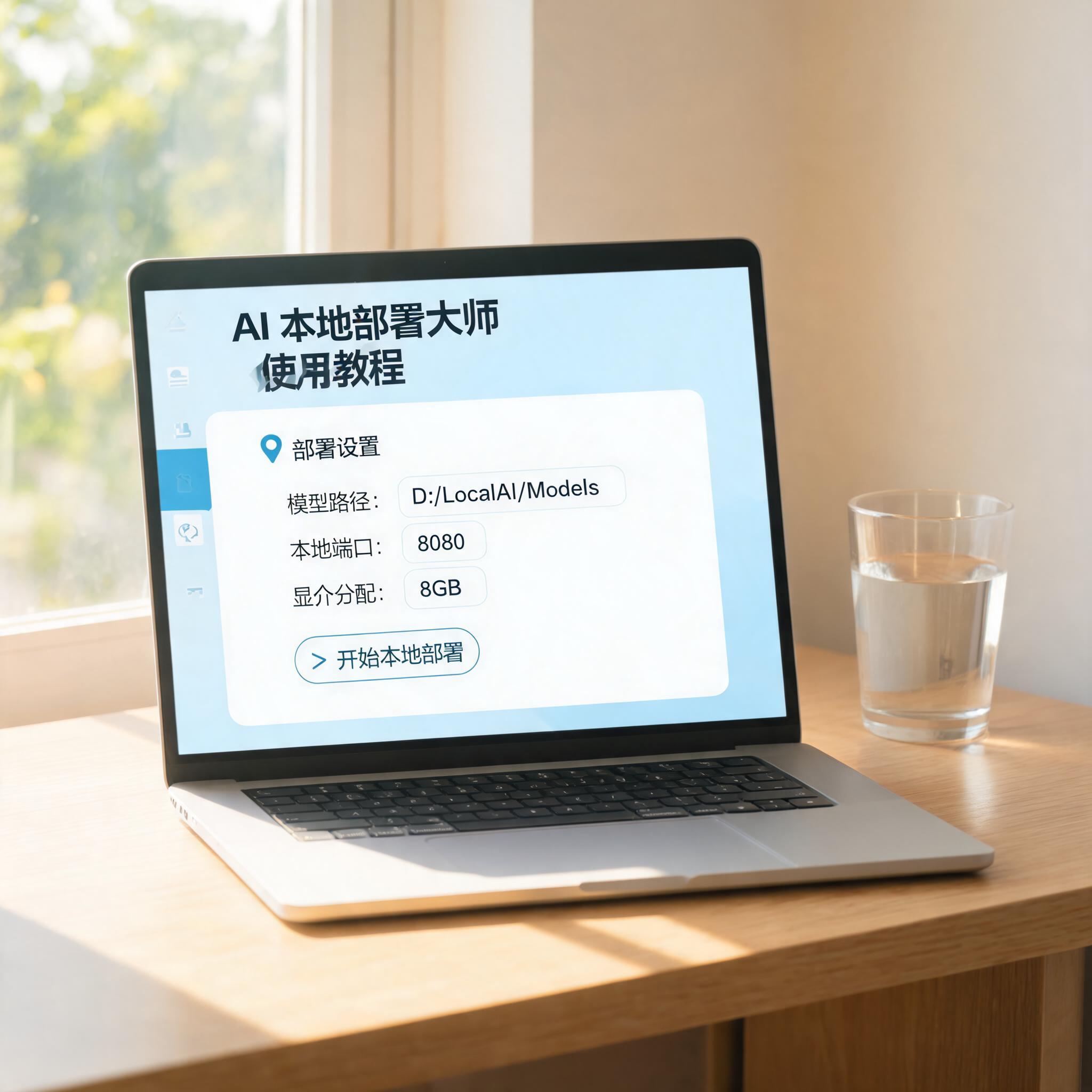 总的来说,AI 本地部署大师使用教程真的降低了AI本地化部署的门槛,哪怕是没有技术基础的小白,跟着步骤操作也能在1小时内完成私有AI服务器搭建。我现在用本地部署的AI处理工作文档,不仅速度快,还完全不用担心数据泄露,平时用来写文案、整理资料效率提升了不少。如果你也有隐私保护或者网络限制的困扰,不妨试试这个,亲测好用,能帮你快速拥有专属的本地AI服务。
接下来就是具体的部署步骤,这部分在AI 本地部署大师使用教程里写得很详细,我整理了几个关键节点。第一步打开安装包,按照提示完成安装,过程中记得勾选“添加到系统路径”选项,这样后续调用工具会更方便;第二步进入软件界面后,选择自己需要的AI模型,比如常用的ChatGLM6B或者Llama2,软件会自动检测电脑配置并推荐合适的版本,我选的是适配16GB内存的轻量化模型,下载只用了15分钟;第三步点击“一键部署”按钮,等待10到20分钟,软件会自动完成模型解压、环境配置和服务启动,期间不要关闭软件,部署完成后会弹出提示框,显示本地服务的访问地址。
操作过程中还有几个细节要注意,这也是我跟着AI 本地部署大师使用教程实操后总结的经验。如果部署过程中出现“内存不足”的提示,可以在软件设置里开启“模型量化”功能,把模型精度从FP16调整为INT8,这样能减少40%左右的内存占用;另外,部署完成后不要随意修改模型文件的存储路径,否则会导致服务无法启动,我之前好奇移动了模型文件夹,结果花了半小时才恢复正常;还有如果遇到网络问题无法下载模型,可以手动从国内镜像站下载,然后导入软件指定的文件夹,同样能完成部署。
总的来说,AI 本地部署大师使用教程真的降低了AI本地化部署的门槛,哪怕是没有技术基础的小白,跟着步骤操作也能在1小时内完成私有AI服务器搭建。我现在用本地部署的AI处理工作文档,不仅速度快,还完全不用担心数据泄露,平时用来写文案、整理资料效率提升了不少。如果你也有隐私保护或者网络限制的困扰,不妨试试这个,亲测好用,能帮你快速拥有专属的本地AI服务。
相关文章推荐: