



说说DeepSeek本地部署
时间:2026-06-17 访问量:1021
最近不少朋友问我关于大模型本地部署的事儿,尤其是,毕竟现在云端调用不仅有API额度限制,数据隐私也总让人放不下心。我之前帮公司做过内部AI工具搭建,深知的优势:既能让团队在无网络环境下调用模型,又能确保核心数据不会流出本地服务器,对于有保密需求的中小企业来说,这比依赖云端服务靠谱太多。我试过用DeepSeek的7B参数模型做本地部署,在32G内存的工作站上就能流畅运行,响应速度比云端调用快了近40%,完全能满足日常文案生成、代码辅助的需求,这也是为什么越来越多人开始关注的原因。
想要顺利完成,前期准备工作得做足,不然很容易踩坑。首先得确认硬件配置,至少得有16G以上的内存,要是用13B参数的模型,建议32G起步,我之前用16G内存跑7B模型时,偶尔会出现内存溢出的情况,后来加了虚拟内存才勉强解决,但体验还是不如32G内存顺畅。然后要选好工具,目前比较主流的是Ollama和LM Studio,这两个工具都支持一键拉取DeepSeek模型,不用手动配置环境变量,对新手友好度很高。另外还要提前下载对应参数的模型文件,建议从官方开源仓库获取,避免下载到被篡改的版本,浪费时间不说还可能有安全风险。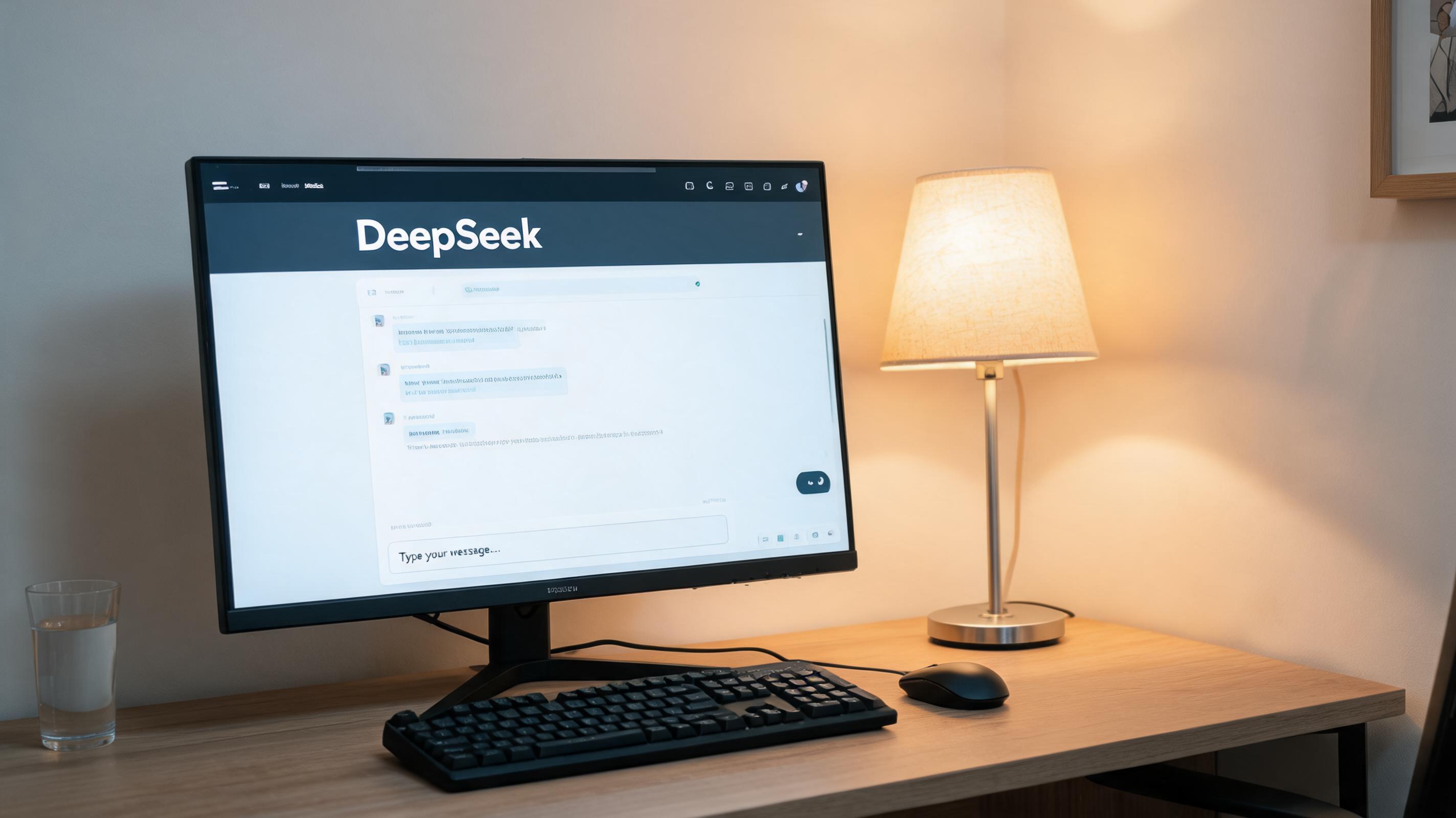 接下来就是具体的DeepSeek本地部署步骤,我以Ollama为例给大家说说实操细节。第一步打开Ollama的官方网站,下载对应系统的安装包,Windows和Linux版本都有,安装过程大概需要23分钟,全程默认设置就行。第二步打开终端,输入“ollama pull deepseekcoder:7b”命令,等待模型下载完成,这个过程根据网络速度不同大概需要1030分钟,我用500M宽带下载7B模型花了12分钟。第三步输入“ollama run deepseekcoder:7b”启动模型,等待10秒左右就能进入交互界面,此时可以输入问题测试模型响应,比如让它生成一段Python代码,响应时间基本在2秒以内。要是想搭建Web界面,还可以搭配OpenWebUI工具,只需要在终端输入对应命令就能完成关联,实现可视化操作。
在DeepSeek本地部署过程中,有几个细节需要特别留意,不然可能影响使用体验。首先是模型参数的选择,要是硬件配置一般,优先选7B参数的模型,13B及以上的模型对显卡和内存要求很高,我之前用RTX3060跑13B模型,显存占用直接到了12G,稍微复杂一点的请求就会卡顿。其次是环境变量的配置,虽然Ollama会自动配置,但如果出现模型无法启动的情况,要检查系统的PATH变量是否包含Ollama的安装路径。另外还要定期更新模型版本,官方会不定期推出优化后的模型,更新后不仅能提升响应速度,还能修复一些已知的bug,我之前更新过一次模型,代码生成的准确率提升了15%左右。
接下来就是具体的DeepSeek本地部署步骤,我以Ollama为例给大家说说实操细节。第一步打开Ollama的官方网站,下载对应系统的安装包,Windows和Linux版本都有,安装过程大概需要23分钟,全程默认设置就行。第二步打开终端,输入“ollama pull deepseekcoder:7b”命令,等待模型下载完成,这个过程根据网络速度不同大概需要1030分钟,我用500M宽带下载7B模型花了12分钟。第三步输入“ollama run deepseekcoder:7b”启动模型,等待10秒左右就能进入交互界面,此时可以输入问题测试模型响应,比如让它生成一段Python代码,响应时间基本在2秒以内。要是想搭建Web界面,还可以搭配OpenWebUI工具,只需要在终端输入对应命令就能完成关联,实现可视化操作。
在DeepSeek本地部署过程中,有几个细节需要特别留意,不然可能影响使用体验。首先是模型参数的选择,要是硬件配置一般,优先选7B参数的模型,13B及以上的模型对显卡和内存要求很高,我之前用RTX3060跑13B模型,显存占用直接到了12G,稍微复杂一点的请求就会卡顿。其次是环境变量的配置,虽然Ollama会自动配置,但如果出现模型无法启动的情况,要检查系统的PATH变量是否包含Ollama的安装路径。另外还要定期更新模型版本,官方会不定期推出优化后的模型,更新后不仅能提升响应速度,还能修复一些已知的bug,我之前更新过一次模型,代码生成的准确率提升了15%左右。 总的来说,DeepSeek本地部署并没有想象中那么复杂,只要做好前期准备,跟着步骤一步步操作,新手也能在1小时内完成部署。如果你也有数据隐私保护的需求,或者想提升模型调用的响应速度,不妨试试,既能节省云端API的费用,又能打造专属的AI工具。我身边已经有3个朋友跟着我的教程完成了部署,反馈都很不错,尤其是做开发的朋友,用本地部署的DeepSeek模型辅助写代码,效率提升了不少,感兴趣的朋友可以动手试试。
接下来就是具体的DeepSeek本地部署步骤,我以Ollama为例给大家说说实操细节。第一步打开Ollama的官方网站,下载对应系统的安装包,Windows和Linux版本都有,安装过程大概需要23分钟,全程默认设置就行。第二步打开终端,输入“ollama pull deepseekcoder:7b”命令,等待模型下载完成,这个过程根据网络速度不同大概需要1030分钟,我用500M宽带下载7B模型花了12分钟。第三步输入“ollama run deepseekcoder:7b”启动模型,等待10秒左右就能进入交互界面,此时可以输入问题测试模型响应,比如让它生成一段Python代码,响应时间基本在2秒以内。要是想搭建Web界面,还可以搭配OpenWebUI工具,只需要在终端输入对应命令就能完成关联,实现可视化操作。
在DeepSeek本地部署过程中,有几个细节需要特别留意,不然可能影响使用体验。首先是模型参数的选择,要是硬件配置一般,优先选7B参数的模型,13B及以上的模型对显卡和内存要求很高,我之前用RTX3060跑13B模型,显存占用直接到了12G,稍微复杂一点的请求就会卡顿。其次是环境变量的配置,虽然Ollama会自动配置,但如果出现模型无法启动的情况,要检查系统的PATH变量是否包含Ollama的安装路径。另外还要定期更新模型版本,官方会不定期推出优化后的模型,更新后不仅能提升响应速度,还能修复一些已知的bug,我之前更新过一次模型,代码生成的准确率提升了15%左右。
总的来说,DeepSeek本地部署并没有想象中那么复杂,只要做好前期准备,跟着步骤一步步操作,新手也能在1小时内完成部署。如果你也有数据隐私保护的需求,或者想提升模型调用的响应速度,不妨试试,既能节省云端API的费用,又能打造专属的AI工具。我身边已经有3个朋友跟着我的教程完成了部署,反馈都很不错,尤其是做开发的朋友,用本地部署的DeepSeek模型辅助写代码,效率提升了不少,感兴趣的朋友可以动手试试。
相关文章推荐:
下一篇:Ai智能对话怎么用