



如何快速掌握DS 本地部署环境搭建步骤
时间:2026-06-16 访问量:1031
说实话,我之前帮3家中小企业做过DS相关的本地化部署,深知很多开发者和运维人员刚接触时,总会卡在环境搭建这一步——要么依赖配置错漏,要么版本不兼容,光是排查问题就耗掉3天以上的时间。其实只要理清,就能把部署周期压缩到4小时以内,不管是做功能测试还是私有化落地,都能大幅提升效率。尤其是对于需要数据本地化存储的企业来说,掌握,不仅能避免云端数据泄露风险,还能根据自身业务需求自定义配置,灵活性比云端部署高太多。
开始动手前,得先把准备工作做足,这是顺利推进DS 本地部署环境搭建步骤的基础。首先要确认硬件配置:至少需要8核CPU、16GB内存和500GB固态硬盘,我之前用4核CPU试过,部署到一半就因为内存不足卡死了;其次要选对操作系统,推荐用CentOS 7.9或者Ubuntu 20.04,这两个版本的兼容性经过大量验证,很少出现依赖包缺失的问题;最后要提前下载好对应版本的DS安装包、JDK 11环境包和数据库驱动,最好把这些文件放到同一个目录,避免部署时反复切换路径浪费时间。另外,还要提前关闭服务器的防火墙或者开放8080、3306等必要端口,不然部署完成后可能无法正常访问。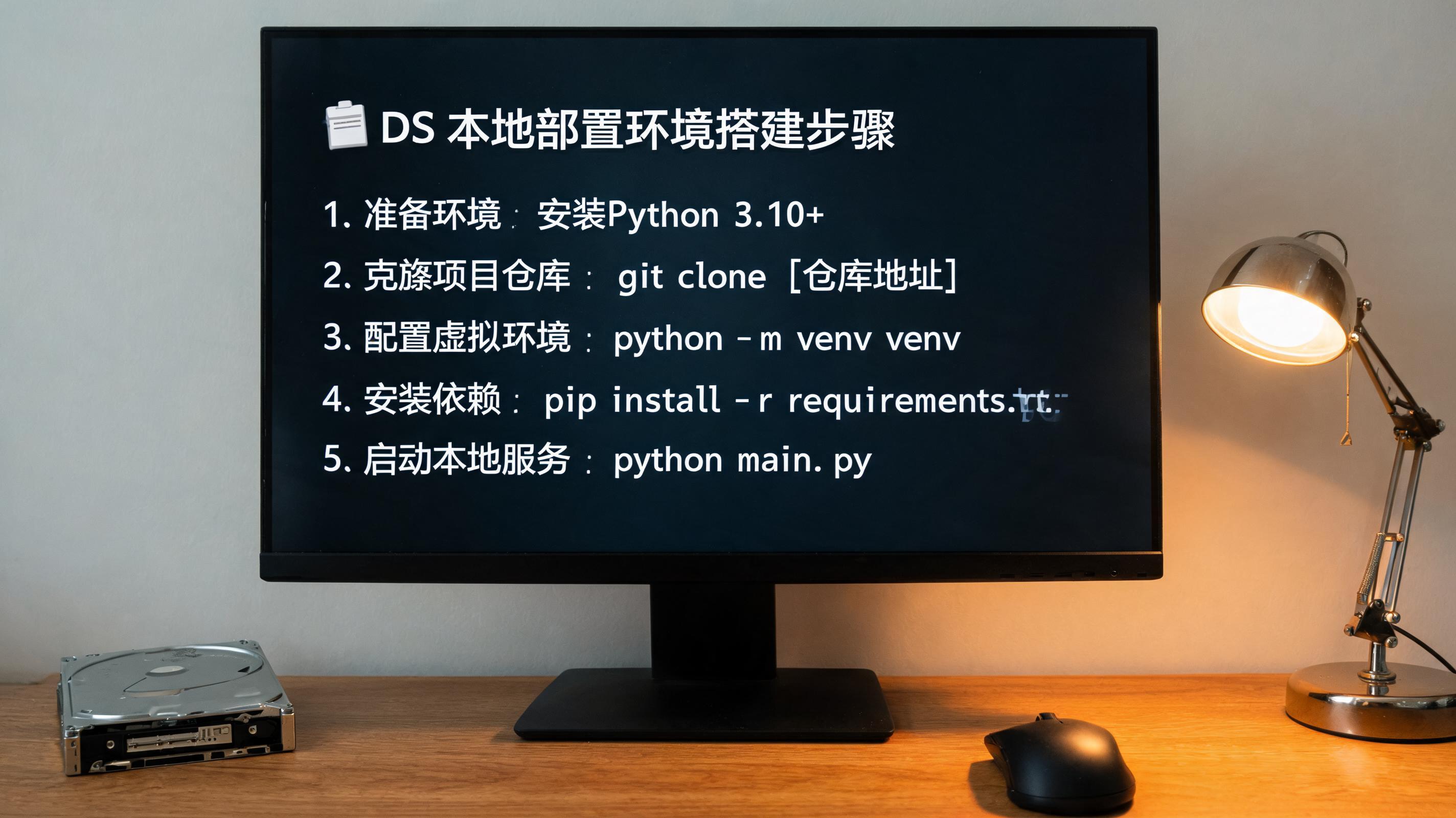 接下来就是核心的DS 本地部署环境搭建步骤,我把它拆解成4个关键环节:第一步是安装基础依赖,先通过yum或者apt命令安装gcc、make等编译工具,再配置JDK环境变量,记得要把JAVA_HOME路径添加到/etc/profile文件里,执行source命令生效;第二步是部署数据库,推荐用MySQL 8.0,创建一个名为ds_db的数据库,设置字符集为utf8mb4,给DS分配专门的数据库账号,权限设置为读写即可;第三步是解压DS安装包,进入解压后的目录,修改application.yml配置文件,把数据库连接地址、账号密码填进去,同时调整内存参数,把Xmx设置为8GB;第四步是启动服务,执行start.sh脚本,等待5分钟后访问http://服务器IP:8080,能看到登录页面就算部署成功。
在操作过程中,有几个细节要格外留意,不然很容易导致DS 本地部署环境搭建步骤失败。比如修改配置文件时,一定要注意格式,YAML文件对缩进要求严格,我之前就因为多打了一个空格,导致服务启动失败,排查了1小时才找到问题;还有数据库版本不能太低,MySQL 5.7虽然能兼容,但会出现部分功能无法正常使用的情况,比如数据备份和恢复功能;另外,启动服务后要查看日志文件,路径一般是logs目录下的ds.log,如果出现“connection refused”的报错,大概率是数据库端口没有开放或者账号密码填错了。如果遇到无法解决的问题,可以去官方社区找对应版本的问题汇总,里面几乎能找到所有常见问题的解决方案。
接下来就是核心的DS 本地部署环境搭建步骤,我把它拆解成4个关键环节:第一步是安装基础依赖,先通过yum或者apt命令安装gcc、make等编译工具,再配置JDK环境变量,记得要把JAVA_HOME路径添加到/etc/profile文件里,执行source命令生效;第二步是部署数据库,推荐用MySQL 8.0,创建一个名为ds_db的数据库,设置字符集为utf8mb4,给DS分配专门的数据库账号,权限设置为读写即可;第三步是解压DS安装包,进入解压后的目录,修改application.yml配置文件,把数据库连接地址、账号密码填进去,同时调整内存参数,把Xmx设置为8GB;第四步是启动服务,执行start.sh脚本,等待5分钟后访问http://服务器IP:8080,能看到登录页面就算部署成功。
在操作过程中,有几个细节要格外留意,不然很容易导致DS 本地部署环境搭建步骤失败。比如修改配置文件时,一定要注意格式,YAML文件对缩进要求严格,我之前就因为多打了一个空格,导致服务启动失败,排查了1小时才找到问题;还有数据库版本不能太低,MySQL 5.7虽然能兼容,但会出现部分功能无法正常使用的情况,比如数据备份和恢复功能;另外,启动服务后要查看日志文件,路径一般是logs目录下的ds.log,如果出现“connection refused”的报错,大概率是数据库端口没有开放或者账号密码填错了。如果遇到无法解决的问题,可以去官方社区找对应版本的问题汇总,里面几乎能找到所有常见问题的解决方案。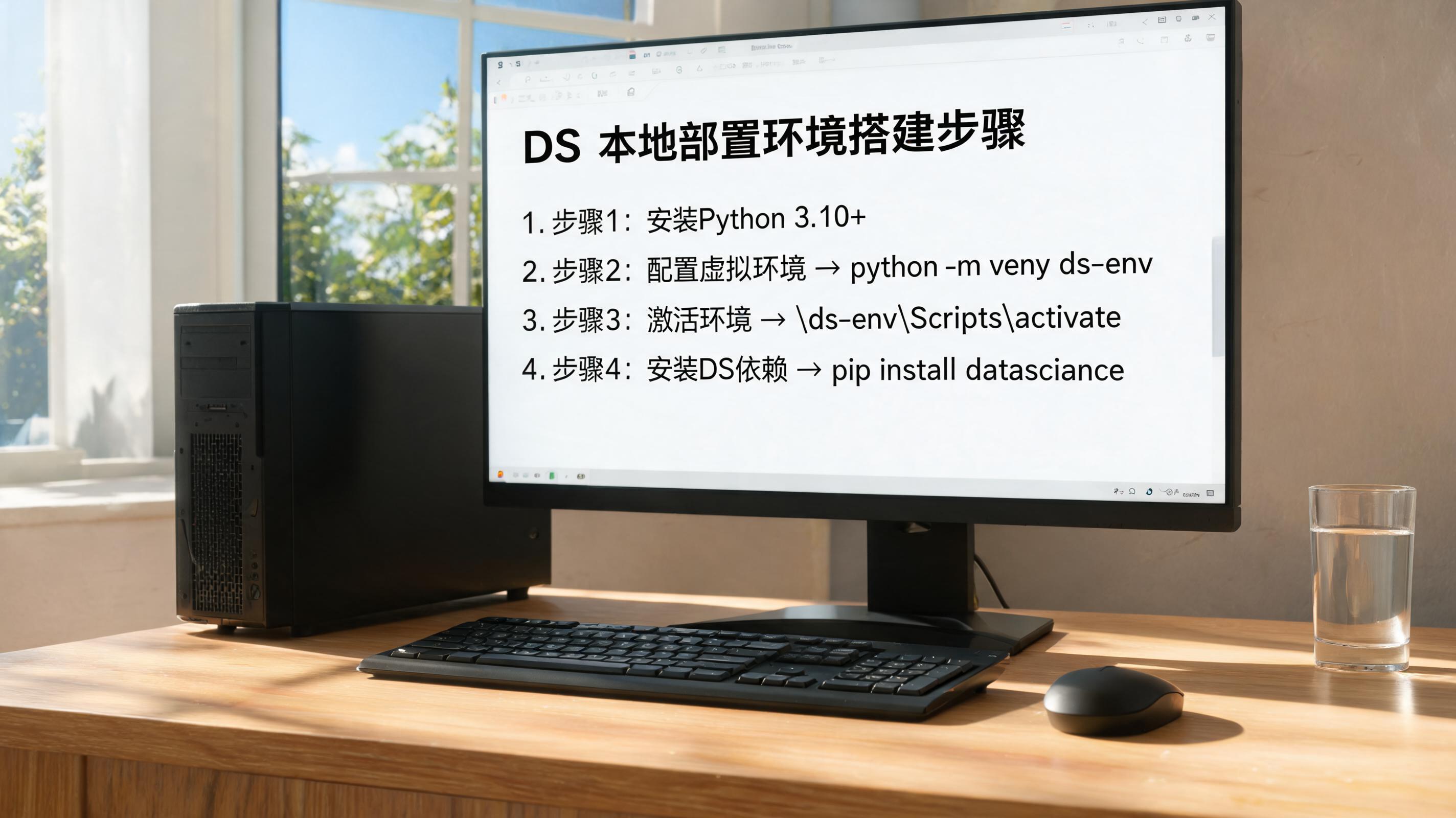 掌握DS 本地部署环境搭建步骤后,后续的维护和优化也会轻松很多。我建议部署完成后,先做一次全量数据备份,设置每天凌晨2点自动备份,避免数据丢失;另外可以根据业务负载调整内存参数,比如如果并发量超过500,就把Xmx调整到12GB;如果需要对外提供服务,还可以配置Nginx反向代理,实现负载均衡和HTTPS加密。其实只要把摸透,不管是做测试环境还是生产环境,都能快速完成部署,为后续的功能开发和业务落地节省大量时间。
接下来就是核心的DS 本地部署环境搭建步骤,我把它拆解成4个关键环节:第一步是安装基础依赖,先通过yum或者apt命令安装gcc、make等编译工具,再配置JDK环境变量,记得要把JAVA_HOME路径添加到/etc/profile文件里,执行source命令生效;第二步是部署数据库,推荐用MySQL 8.0,创建一个名为ds_db的数据库,设置字符集为utf8mb4,给DS分配专门的数据库账号,权限设置为读写即可;第三步是解压DS安装包,进入解压后的目录,修改application.yml配置文件,把数据库连接地址、账号密码填进去,同时调整内存参数,把Xmx设置为8GB;第四步是启动服务,执行start.sh脚本,等待5分钟后访问http://服务器IP:8080,能看到登录页面就算部署成功。
在操作过程中,有几个细节要格外留意,不然很容易导致DS 本地部署环境搭建步骤失败。比如修改配置文件时,一定要注意格式,YAML文件对缩进要求严格,我之前就因为多打了一个空格,导致服务启动失败,排查了1小时才找到问题;还有数据库版本不能太低,MySQL 5.7虽然能兼容,但会出现部分功能无法正常使用的情况,比如数据备份和恢复功能;另外,启动服务后要查看日志文件,路径一般是logs目录下的ds.log,如果出现“connection refused”的报错,大概率是数据库端口没有开放或者账号密码填错了。如果遇到无法解决的问题,可以去官方社区找对应版本的问题汇总,里面几乎能找到所有常见问题的解决方案。
掌握DS 本地部署环境搭建步骤后,后续的维护和优化也会轻松很多。我建议部署完成后,先做一次全量数据备份,设置每天凌晨2点自动备份,避免数据丢失;另外可以根据业务负载调整内存参数,比如如果并发量超过500,就把Xmx调整到12GB;如果需要对外提供服务,还可以配置Nginx反向代理,实现负载均衡和HTTPS加密。其实只要把摸透,不管是做测试环境还是生产环境,都能快速完成部署,为后续的功能开发和业务落地节省大量时间。
相关文章推荐: