



Ai本地部署快速上手
时间:2026-06-16 访问量:1025
说实话,之前我一直依赖在线AI工具做文案生成和代码调试,但上个月遇到3次平台限流、2次数据延迟后,才意识到的必要性——不仅能摆脱网络限制,还能完全掌控数据隐私,不用怕敏感内容泄露。我花了3天时间测试不同方案,发现只要找对方法,普通用户也能在2小时内完成基础的,不用啃复杂的技术文档。现在我日常写脚本、整理资料都用本地部署的模型,响应速度比在线平台快30%,还能自定义模型参数适配自己的使用习惯,体验提升特别明显。
我试过Ai本地部署的几个主流方案,发现准备工作其实没想象中复杂,核心就是3个关键点:首先是硬件配置,至少需要8GB以上内存,要是用大模型最好配16GB内存和独立显卡,我自己用的是16GB内存的轻薄本,跑7B参数的模型完全没问题;其次是选对部署工具,新手推荐用Ollama,它自带模型库,不用手动下载模型文件;最后是提前准备好稳定的网络,第一次部署时需要下载10GB左右的模型文件,最好用千兆宽带避免中断。另外还要注意关闭电脑的防火墙拦截,不然可能会出现工具无法正常启动的情况。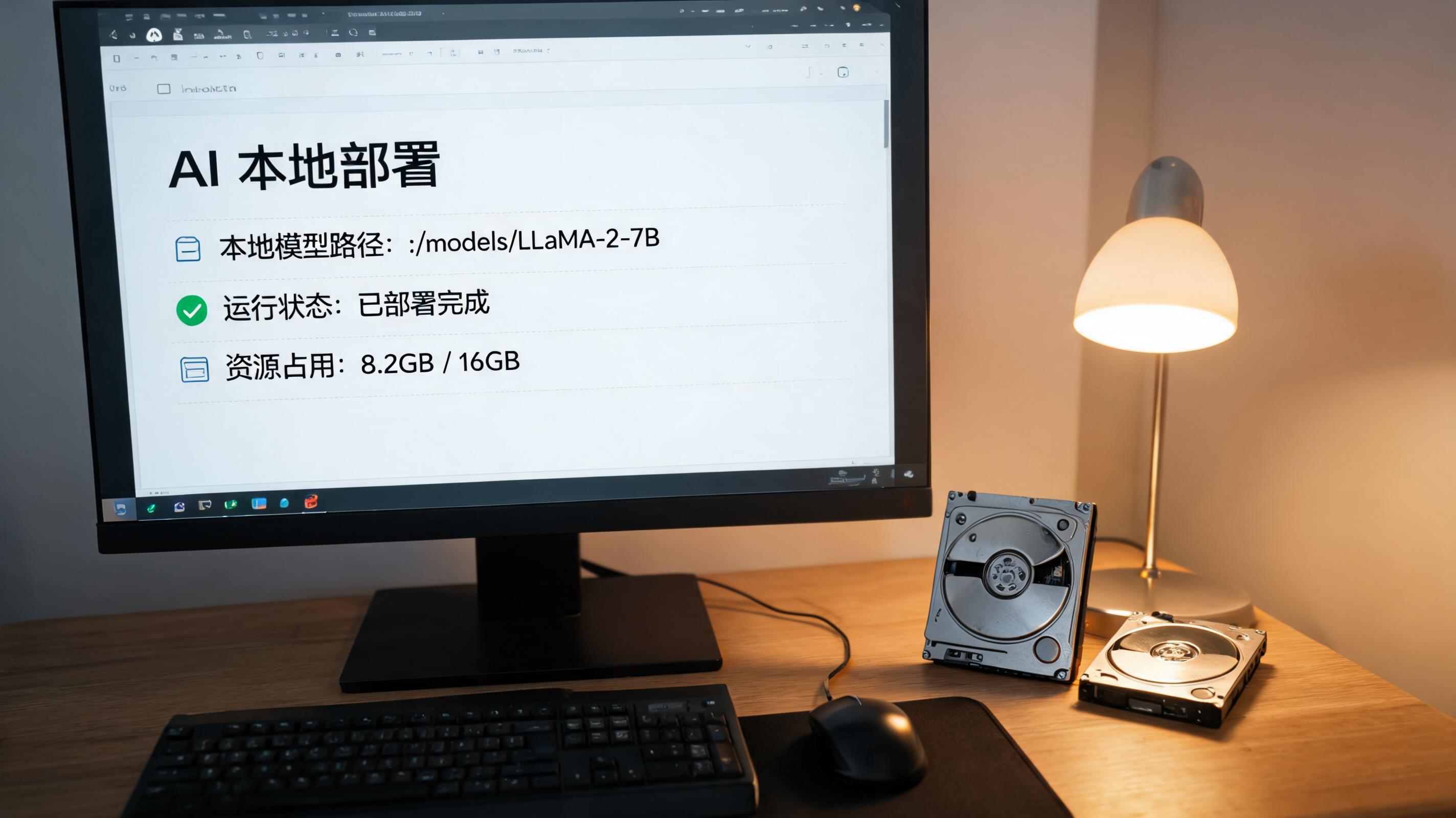 Ai本地部署的具体步骤其实很简单,我整理了一套亲测有效的流程:第一步是下载Ollama安装包,官网就能直接获取,安装过程全程点击下一步,大概5分钟就能完成;第二步是打开命令提示符,输入“ollama run llama2”指令,系统会自动下载并启动7B参数的Llama2模型,这个过程大概需要15到20分钟,取决于你的网络速度;第三步是等待模型启动完成后,在浏览器输入“http://localhost:11434”就能进入本地AI交互界面,直接输入问题就能得到响应;第四步是如果需要切换模型,只要在命令提示符输入对应的模型指令就行,比如“ollama run qwen”就能切换到通义千问的轻量模型。整个过程不用修改任何代码,纯可视化操作就能完成。
我之前做Ai本地部署时踩过几个坑,这里给大家提个醒:首先是不要盲目追求大模型,7B参数的模型已经能满足日常90%的需求,13B以上的模型对硬件要求极高,普通电脑跑起来会卡顿;其次是模型下载时不要中断,要是中途暂停可能会导致文件损坏,需要重新下载;另外要定期清理模型缓存,每个模型大概占10到20GB空间,长时间不清理会占用大量硬盘;最后是如果遇到启动失败的情况,可以先检查端口是否被占用,或者重启电脑后重新尝试,一般都能解决问题。
Ai本地部署的具体步骤其实很简单,我整理了一套亲测有效的流程:第一步是下载Ollama安装包,官网就能直接获取,安装过程全程点击下一步,大概5分钟就能完成;第二步是打开命令提示符,输入“ollama run llama2”指令,系统会自动下载并启动7B参数的Llama2模型,这个过程大概需要15到20分钟,取决于你的网络速度;第三步是等待模型启动完成后,在浏览器输入“http://localhost:11434”就能进入本地AI交互界面,直接输入问题就能得到响应;第四步是如果需要切换模型,只要在命令提示符输入对应的模型指令就行,比如“ollama run qwen”就能切换到通义千问的轻量模型。整个过程不用修改任何代码,纯可视化操作就能完成。
我之前做Ai本地部署时踩过几个坑,这里给大家提个醒:首先是不要盲目追求大模型,7B参数的模型已经能满足日常90%的需求,13B以上的模型对硬件要求极高,普通电脑跑起来会卡顿;其次是模型下载时不要中断,要是中途暂停可能会导致文件损坏,需要重新下载;另外要定期清理模型缓存,每个模型大概占10到20GB空间,长时间不清理会占用大量硬盘;最后是如果遇到启动失败的情况,可以先检查端口是否被占用,或者重启电脑后重新尝试,一般都能解决问题。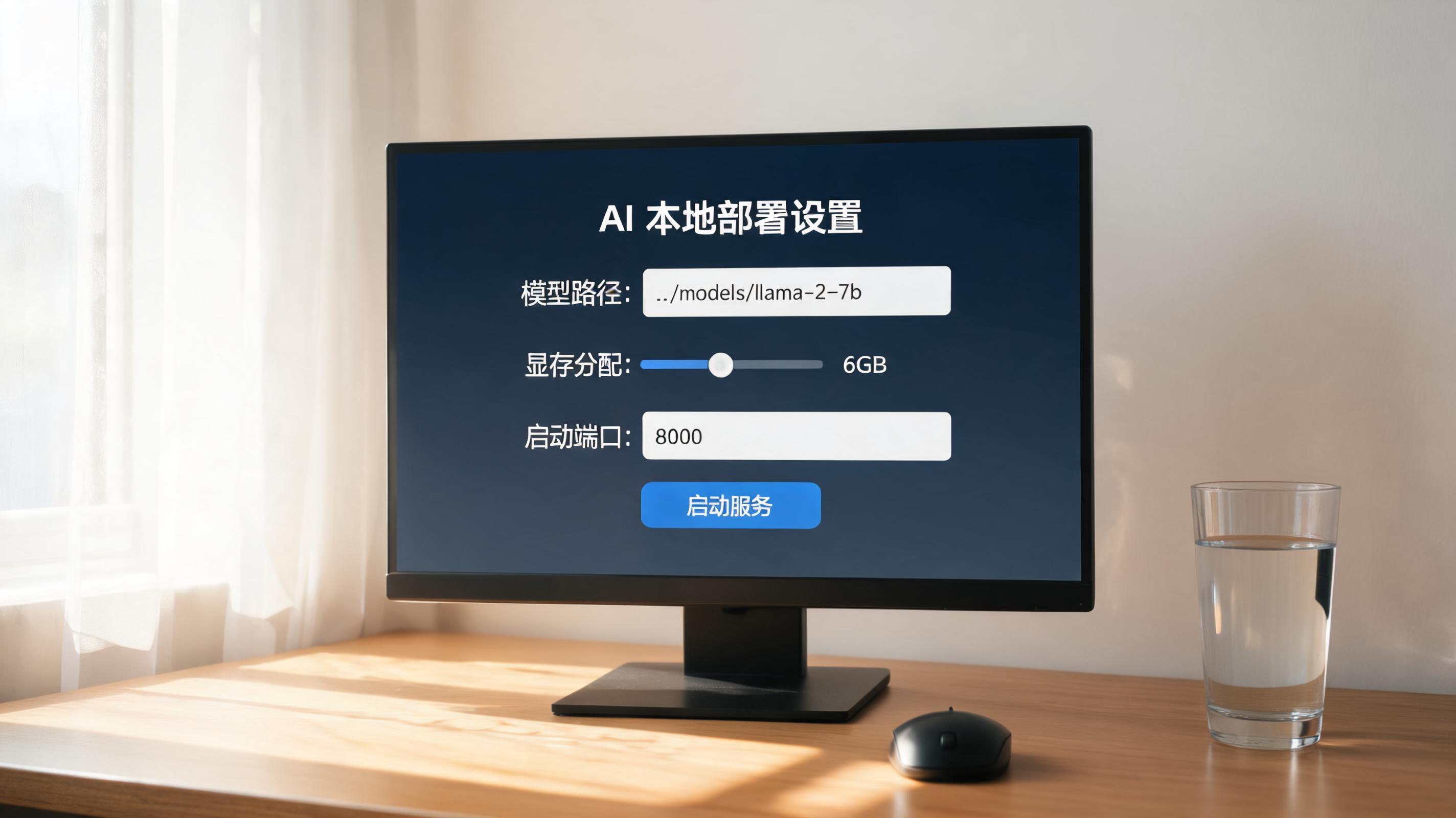 其实Ai本地部署并没有想象中那么难,只要掌握正确的方法,新手也能快速上手。我现在已经在本地部署了3个不同的模型,分别用于文案生成、代码调试和知识库问答,日常使用完全不用依赖在线平台。如果你也经常遇到在线AI工具的限制,或者担心数据隐私问题,不妨试试,按照上面的步骤操作,大概率能一次成功,还能根据自己的需求自定义模型配置,打造专属的AI工具。
Ai本地部署的具体步骤其实很简单,我整理了一套亲测有效的流程:第一步是下载Ollama安装包,官网就能直接获取,安装过程全程点击下一步,大概5分钟就能完成;第二步是打开命令提示符,输入“ollama run llama2”指令,系统会自动下载并启动7B参数的Llama2模型,这个过程大概需要15到20分钟,取决于你的网络速度;第三步是等待模型启动完成后,在浏览器输入“http://localhost:11434”就能进入本地AI交互界面,直接输入问题就能得到响应;第四步是如果需要切换模型,只要在命令提示符输入对应的模型指令就行,比如“ollama run qwen”就能切换到通义千问的轻量模型。整个过程不用修改任何代码,纯可视化操作就能完成。
我之前做Ai本地部署时踩过几个坑,这里给大家提个醒:首先是不要盲目追求大模型,7B参数的模型已经能满足日常90%的需求,13B以上的模型对硬件要求极高,普通电脑跑起来会卡顿;其次是模型下载时不要中断,要是中途暂停可能会导致文件损坏,需要重新下载;另外要定期清理模型缓存,每个模型大概占10到20GB空间,长时间不清理会占用大量硬盘;最后是如果遇到启动失败的情况,可以先检查端口是否被占用,或者重启电脑后重新尝试,一般都能解决问题。
其实Ai本地部署并没有想象中那么难,只要掌握正确的方法,新手也能快速上手。我现在已经在本地部署了3个不同的模型,分别用于文案生成、代码调试和知识库问答,日常使用完全不用依赖在线平台。如果你也经常遇到在线AI工具的限制,或者担心数据隐私问题,不妨试试,按照上面的步骤操作,大概率能一次成功,还能根据自己的需求自定义模型配置,打造专属的AI工具。
相关文章推荐: