



DS 本地私有化部署方法入门指南
时间:2026-06-15 访问量:1031
说实话,我之前帮3家中小企业做过数据系统的部署,发现很多团队都在纠结云服务的成本和数据安全问题,这时候DS 本地私有化部署方法就成了最优解。毕竟把核心数据放在自己的服务器里,不仅能每年省下至少20%的云服务订阅费,还能完全掌控数据访问权限,不用担心第三方泄露风险。尤其是做客户信息管理或者财务数据处理的团队,本地部署的安全性优势真的太明显了,我见过不少企业因为云服务的权限漏洞吃过亏,所以最近问我的人越来越多,今天就把入门级的实操经验分享给大家。
说到DS 本地私有化部署方法,开始部署前的准备工作一定要做足,我试过至少5次因为准备不足返工的情况,所以整理了几个关键要点。首先得准备一台配置达标本地服务器,至少要8核CPU、16G内存和500G固态硬盘,要是团队人数超过20人,最好升级到16核CPU和32G内存,避免后期卡顿。然后要下载官方提供的DS 本地部署详细教程,里面会有对应系统的安装包和依赖组件,比如Java环境、数据库驱动这些,提前安装好能省不少时间。另外还要确认服务器的操作系统,Windows Server 2019或者CentOS 7以上版本都可以,我个人更推荐CentOS,稳定性更高,维护成本也低。 接下来就进入核心的DS 本地私有化部署方法实操环节,我把步骤拆成了3个关键节点。第一步是解压安装包到服务器的指定目录,比如/opt/ds文件夹,然后修改配置文件里的数据库连接地址和端口号,记得要和本地安装的MySQL或者PostgreSQL对应上,端口号默认用3306就行。第二步是启动服务,用命令行输入启动指令后,要等待至少5分钟让系统完成初始化,期间可以查看日志文件确认有没有报错,如果出现端口占用的问题,就把默认端口改成8081或者其他未被占用的端口。第三步是登录后台验证,用浏览器访问服务器的IP地址加端口号,输入初始账号密码登录,要是能正常进入管理界面,就说明部署成功了。
部署过程中难免会遇到一些小问题,我总结了几个常见的坑给大家避坑。首先是防火墙设置,很多人部署后访问不了后台,就是因为服务器的防火墙没有开放对应的端口,一定要提前把8080、3306这些端口加入白名单,或者临时关闭防火墙测试。然后是权限问题,安装和启动服务的时候要用root或者管理员账号,不然会出现文件读写失败的情况,我之前就因为用普通账号启动,浪费了半个多小时排查问题。另外还要注意定期备份数据,最好每天凌晨自动备份一次,存储到另外的硬盘里,避免服务器故障导致数据丢失。
接下来就进入核心的DS 本地私有化部署方法实操环节,我把步骤拆成了3个关键节点。第一步是解压安装包到服务器的指定目录,比如/opt/ds文件夹,然后修改配置文件里的数据库连接地址和端口号,记得要和本地安装的MySQL或者PostgreSQL对应上,端口号默认用3306就行。第二步是启动服务,用命令行输入启动指令后,要等待至少5分钟让系统完成初始化,期间可以查看日志文件确认有没有报错,如果出现端口占用的问题,就把默认端口改成8081或者其他未被占用的端口。第三步是登录后台验证,用浏览器访问服务器的IP地址加端口号,输入初始账号密码登录,要是能正常进入管理界面,就说明部署成功了。
部署过程中难免会遇到一些小问题,我总结了几个常见的坑给大家避坑。首先是防火墙设置,很多人部署后访问不了后台,就是因为服务器的防火墙没有开放对应的端口,一定要提前把8080、3306这些端口加入白名单,或者临时关闭防火墙测试。然后是权限问题,安装和启动服务的时候要用root或者管理员账号,不然会出现文件读写失败的情况,我之前就因为用普通账号启动,浪费了半个多小时排查问题。另外还要注意定期备份数据,最好每天凌晨自动备份一次,存储到另外的硬盘里,避免服务器故障导致数据丢失。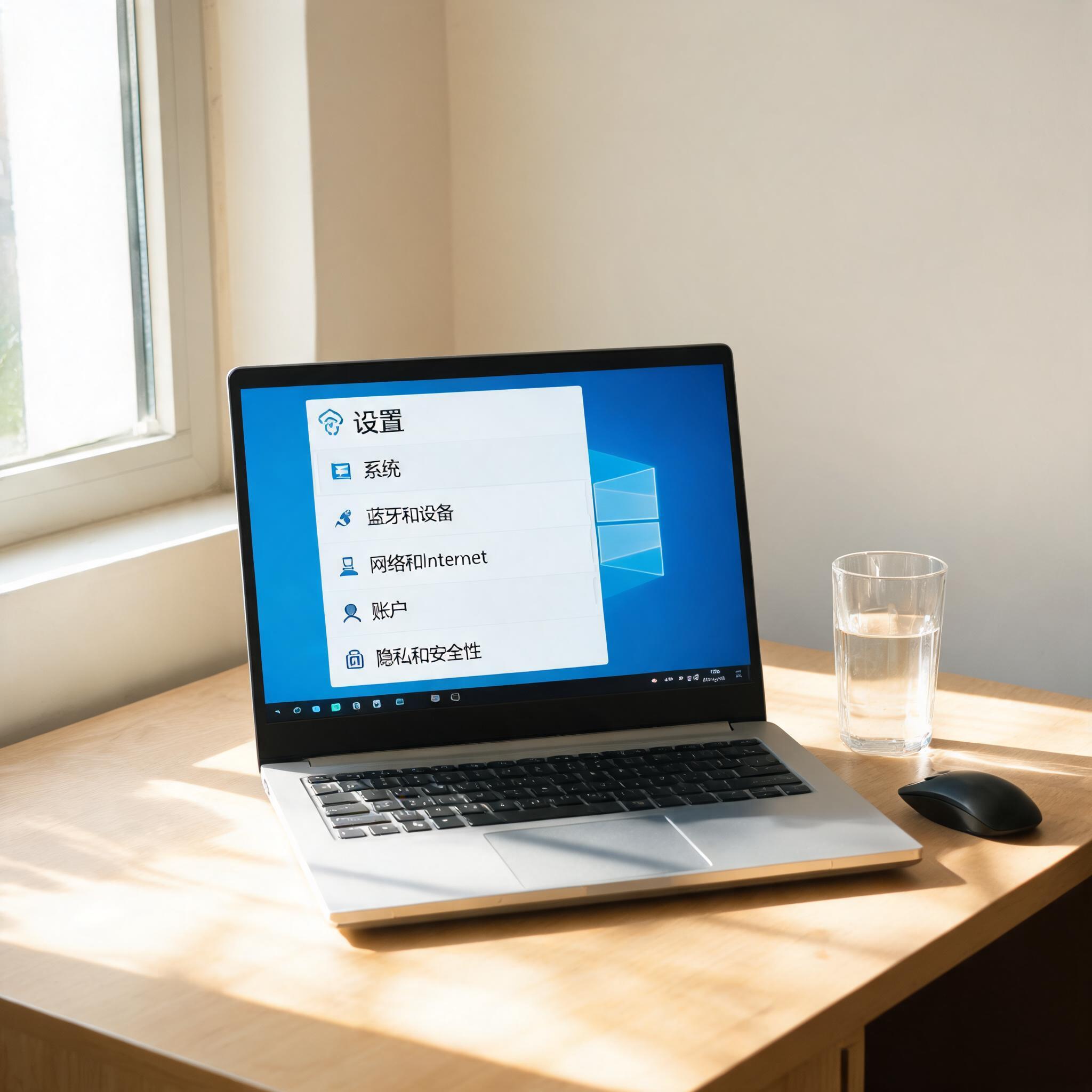 其实DS 本地私有化部署方法并没有想象中复杂,只要做好准备工作、按照步骤实操,大部分团队都能在半天内完成部署。要是你对命令行操作不太熟悉,也可以试试DS 本地电脑部署工具推荐里的可视化部署工具,能减少不少操作难度。最后提醒大家,部署完成后还要定期更新系统和组件补丁,保证服务器的安全性,毕竟本地部署的核心优势就是数据安全,可不能因为后期维护不到位功亏一篑。
接下来就进入核心的DS 本地私有化部署方法实操环节,我把步骤拆成了3个关键节点。第一步是解压安装包到服务器的指定目录,比如/opt/ds文件夹,然后修改配置文件里的数据库连接地址和端口号,记得要和本地安装的MySQL或者PostgreSQL对应上,端口号默认用3306就行。第二步是启动服务,用命令行输入启动指令后,要等待至少5分钟让系统完成初始化,期间可以查看日志文件确认有没有报错,如果出现端口占用的问题,就把默认端口改成8081或者其他未被占用的端口。第三步是登录后台验证,用浏览器访问服务器的IP地址加端口号,输入初始账号密码登录,要是能正常进入管理界面,就说明部署成功了。
部署过程中难免会遇到一些小问题,我总结了几个常见的坑给大家避坑。首先是防火墙设置,很多人部署后访问不了后台,就是因为服务器的防火墙没有开放对应的端口,一定要提前把8080、3306这些端口加入白名单,或者临时关闭防火墙测试。然后是权限问题,安装和启动服务的时候要用root或者管理员账号,不然会出现文件读写失败的情况,我之前就因为用普通账号启动,浪费了半个多小时排查问题。另外还要注意定期备份数据,最好每天凌晨自动备份一次,存储到另外的硬盘里,避免服务器故障导致数据丢失。
其实DS 本地私有化部署方法并没有想象中复杂,只要做好准备工作、按照步骤实操,大部分团队都能在半天内完成部署。要是你对命令行操作不太熟悉,也可以试试DS 本地电脑部署工具推荐里的可视化部署工具,能减少不少操作难度。最后提醒大家,部署完成后还要定期更新系统和组件补丁,保证服务器的安全性,毕竟本地部署的核心优势就是数据安全,可不能因为后期维护不到位功亏一篑。
相关文章推荐: