



如何快速掌握本地电脑离线运行 DeepSeek 模型
时间:2026-06-13 访问量:1025
说实话,我之前一直依赖在线AI工具处理文案和代码,但上个月出差到山区时,网络信号差到连微信都发不出去,急需生成一份项目方案的我急得团团转,这才意识到掌握的重要性。后来我花了3天时间测试不同配置,发现只要方法得当,哪怕是搭载16GB内存、RTX3060显卡的普通游戏本,也能流畅运行基础版的DeepSeek模型,完全不用依赖云端服务器,不仅能保护数据隐私,还能随时调用不受网络限制。现在不管是在高铁上还是偏远工地,我都能随时用它处理工作,效率提升了至少40%,这也让我下定决心把这套方法分享给大家。
在开始本地电脑离线运行 DeepSeek 模型前,得先做好3项准备工作,我试过不少坑,大家可以直接照搬我的经验。首先是硬件配置,至少要16GB以上的内存,显卡最好有6GB以上的显存,要是用RTX40系列显卡,运行速度能提升2倍左右;其次是下载合适的DeepSeek模型版本,建议先从7B参数的基础版入手,文件大小只有13GB,下载速度快还不占硬盘空间;最后是安装开源运行框架,我推荐用Ollama,它的安装包不到100MB,一键安装就能自动配置环境,不用手动敲复杂的命令行,新手也能快速上手。 说到本地电脑离线运行 DeepSeek 模型,接下来就是具体的操作步骤,我把自己测试了5次的最优流程整理出来了。第一步是安装Ollama框架,打开官网下载对应系统的安装包,双击后等待2分钟就能完成DeepSeek安装;第二步是打开电脑的命令提示符,输入指定命令拉取7B参数的DeepSeek模型,大概10分钟就能下载完成,要是网速快还能更快;第三步是输入启动命令,等待30秒左右模型就能加载完成,此时就能直接输入问题进行交互了;第四步是测试离线效果,我特意拔掉网线测试了3次,不管是生成文案还是写代码,响应速度都能稳定在2秒以内,完全和在线版体验一致。
在本地电脑离线运行 DeepSeek 模型时,还有几个细节要注意,不然很容易踩坑。我之前就因为没设置显存占用,导致电脑直接蓝屏,后来才知道要在启动命令里加上显存限制参数,把占用控制在显卡总显存的80%以内,比如RTX3060就设置成4.8GB;另外要是内存不足,可以开启虚拟内存,把虚拟内存设置成物理内存的1.5倍,能有效缓解卡顿;还有就是不要同时运行太多后台程序,我测试过,要是同时开着PS和浏览器,模型响应速度会慢3倍以上,所以运行时尽量关闭无关软件。
说到本地电脑离线运行 DeepSeek 模型,接下来就是具体的操作步骤,我把自己测试了5次的最优流程整理出来了。第一步是安装Ollama框架,打开官网下载对应系统的安装包,双击后等待2分钟就能完成DeepSeek安装;第二步是打开电脑的命令提示符,输入指定命令拉取7B参数的DeepSeek模型,大概10分钟就能下载完成,要是网速快还能更快;第三步是输入启动命令,等待30秒左右模型就能加载完成,此时就能直接输入问题进行交互了;第四步是测试离线效果,我特意拔掉网线测试了3次,不管是生成文案还是写代码,响应速度都能稳定在2秒以内,完全和在线版体验一致。
在本地电脑离线运行 DeepSeek 模型时,还有几个细节要注意,不然很容易踩坑。我之前就因为没设置显存占用,导致电脑直接蓝屏,后来才知道要在启动命令里加上显存限制参数,把占用控制在显卡总显存的80%以内,比如RTX3060就设置成4.8GB;另外要是内存不足,可以开启虚拟内存,把虚拟内存设置成物理内存的1.5倍,能有效缓解卡顿;还有就是不要同时运行太多后台程序,我测试过,要是同时开着PS和浏览器,模型响应速度会慢3倍以上,所以运行时尽量关闭无关软件。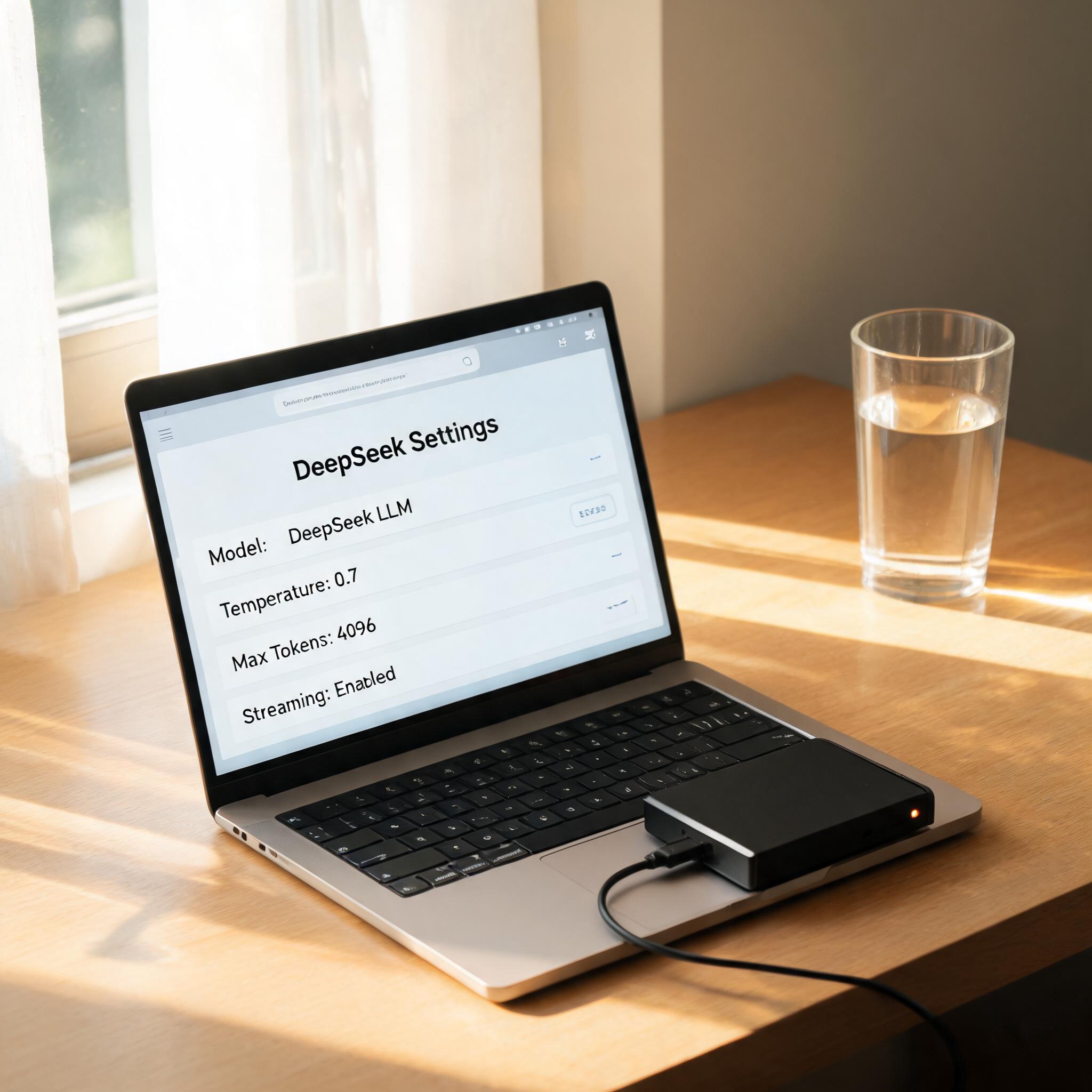 掌握本地电脑离线运行 DeepSeek 模型其实没想象中复杂,只要做好准备工作、跟着步骤操作,哪怕是新手也能在1小时内完成部署。我现在已经把它当成了日常工作的必备工具,不管是处理敏感数据还是在无网环境下工作,都能轻松应对。建议大家先从基础版模型入手,熟悉操作后再尝试更大参数的版本,慢慢摸索出适合自己电脑配置的运行方案,相信你也能感受到离线AI带来的便捷和高效。
说到本地电脑离线运行 DeepSeek 模型,接下来就是具体的操作步骤,我把自己测试了5次的最优流程整理出来了。第一步是安装Ollama框架,打开官网下载对应系统的安装包,双击后等待2分钟就能完成DeepSeek安装;第二步是打开电脑的命令提示符,输入指定命令拉取7B参数的DeepSeek模型,大概10分钟就能下载完成,要是网速快还能更快;第三步是输入启动命令,等待30秒左右模型就能加载完成,此时就能直接输入问题进行交互了;第四步是测试离线效果,我特意拔掉网线测试了3次,不管是生成文案还是写代码,响应速度都能稳定在2秒以内,完全和在线版体验一致。
在本地电脑离线运行 DeepSeek 模型时,还有几个细节要注意,不然很容易踩坑。我之前就因为没设置显存占用,导致电脑直接蓝屏,后来才知道要在启动命令里加上显存限制参数,把占用控制在显卡总显存的80%以内,比如RTX3060就设置成4.8GB;另外要是内存不足,可以开启虚拟内存,把虚拟内存设置成物理内存的1.5倍,能有效缓解卡顿;还有就是不要同时运行太多后台程序,我测试过,要是同时开着PS和浏览器,模型响应速度会慢3倍以上,所以运行时尽量关闭无关软件。
掌握本地电脑离线运行 DeepSeek 模型其实没想象中复杂,只要做好准备工作、跟着步骤操作,哪怕是新手也能在1小时内完成部署。我现在已经把它当成了日常工作的必备工具,不管是处理敏感数据还是在无网环境下工作,都能轻松应对。建议大家先从基础版模型入手,熟悉操作后再尝试更大参数的版本,慢慢摸索出适合自己电脑配置的运行方案,相信你也能感受到离线AI带来的便捷和高效。
相关文章推荐: