



从零开始学AI 本地部署大师使用教程,小白必看
时间:2026-06-09 访问量:1127
说实话,我之前跟着网上零散的教程折腾AI本地部署,前前后后踩了7、8个坑,要么是环境配置出错,要么是模型下载到一半中断,折腾3天还没跑通一个基础模型。后来接触到,才发现原来小白也能轻松搞定本地化部署,不用再对着复杂的命令行抓耳挠腮。这个教程专门针对零基础用户,把从环境搭建到模型运行的每一步都拆解成了傻瓜式操作,我照着步骤走,只用了2小时就成功在自己的笔记本上部署了开源的LLaMA 2模型,还能自定义对话场景,完全不用依赖云端服务器,数据隐私也更有保障。
说到AI 本地部署大师使用教程,开始操作前,得先做好3项准备工作,我当时就是提前把这些搞定,才没在中途卡壳。首先是硬件,至少得有8GB以上的内存,要是能有16GB显存的独立显卡,模型运行速度能提升30%左右;其次是下载AI本地部署大师工具包,官网就能直接获取,大概200MB大小,不用安装解压就能用;最后是提前选好要部署的模型,比如入门级的Qwen7B,体积大概13GB,建议提前用迅雷下载好存到本地文件夹,避免在线下载时因为网络波动中断。另外还要注意关闭电脑里的杀毒软件,不然可能会误删工具包里的核心文件。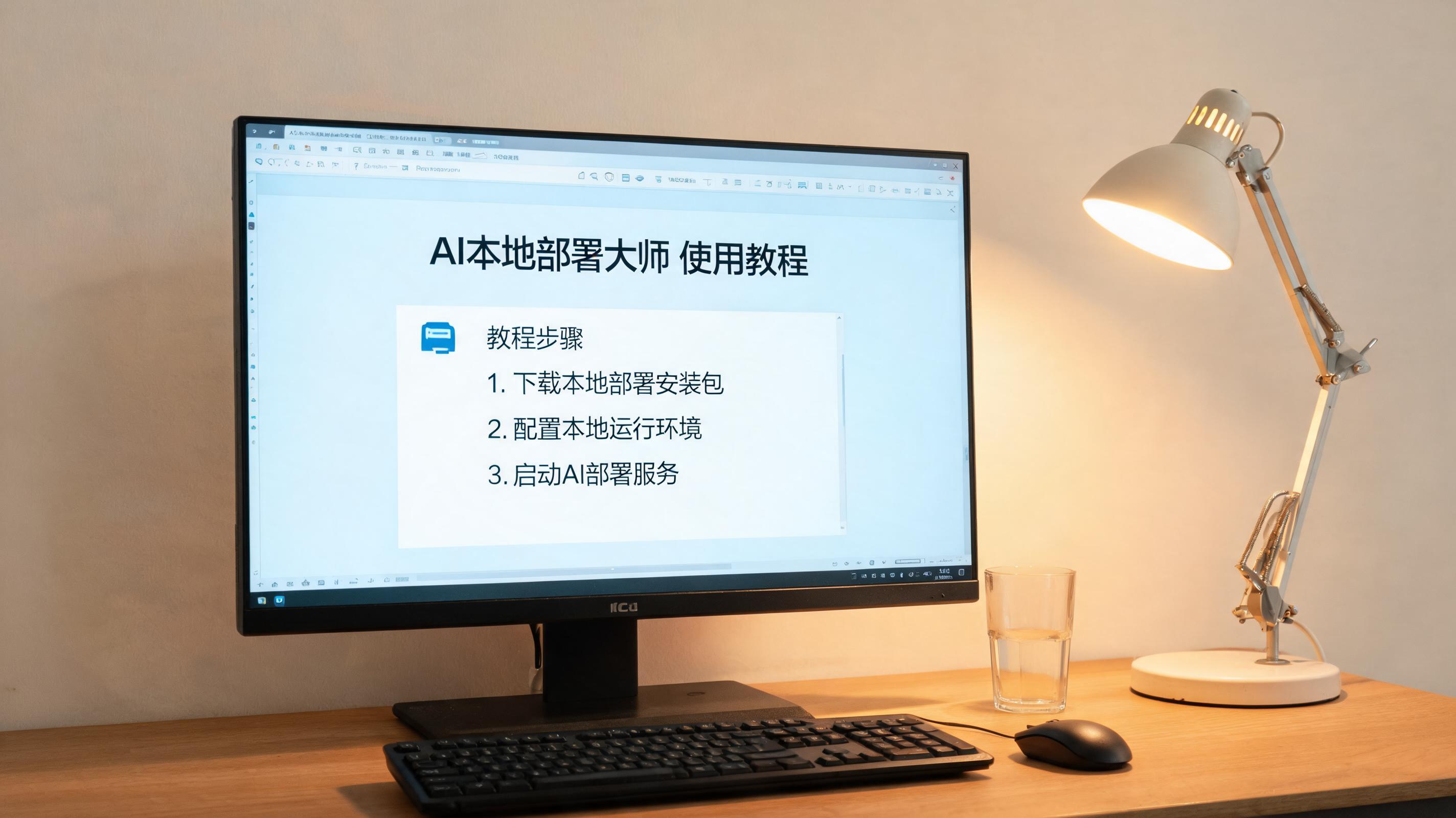 接下来就跟着AI 本地部署大师使用教程一步步操作,我把自己实操时的细节整理出来给大家参考。第一步是打开工具包主程序,选择“一键环境配置”,工具会自动检测并安装Python、CUDA等依赖,整个过程大概15分钟,不用手动输入任何命令;第二步是点击“模型导入”,选择提前下载好的Qwen7B模型文件夹,工具会自动识别模型格式并完成配置;第三步是设置运行参数,比如把上下文窗口调整到2048 token,这样就能处理更长的对话内容;最后点击“启动服务”,等待30秒左右就能看到本地服务器的访问地址,在浏览器里打开就能直接和AI对话了。
说到AI 本地部署大师使用教程,我在实操时遇到过几个常见问题,这里给大家提个醒。一是如果启动服务时提示显存不足,可以在参数设置里把模型量化精度调整为4bit,这样能节省50%左右的显存占用,虽然精度会略有下降,但日常使用完全足够;二是如果模型导入失败,检查一下文件夹里是否包含完整的模型文件,尤其是后缀为.bin的权重文件不能少;三是如果本地服务器无法访问,看看电脑的防火墙是否允许工具的网络请求,或者换个浏览器试试。另外,部署完成后最好定期备份模型文件,避免因为系统重装丢失数据。
接下来就跟着AI 本地部署大师使用教程一步步操作,我把自己实操时的细节整理出来给大家参考。第一步是打开工具包主程序,选择“一键环境配置”,工具会自动检测并安装Python、CUDA等依赖,整个过程大概15分钟,不用手动输入任何命令;第二步是点击“模型导入”,选择提前下载好的Qwen7B模型文件夹,工具会自动识别模型格式并完成配置;第三步是设置运行参数,比如把上下文窗口调整到2048 token,这样就能处理更长的对话内容;最后点击“启动服务”,等待30秒左右就能看到本地服务器的访问地址,在浏览器里打开就能直接和AI对话了。
说到AI 本地部署大师使用教程,我在实操时遇到过几个常见问题,这里给大家提个醒。一是如果启动服务时提示显存不足,可以在参数设置里把模型量化精度调整为4bit,这样能节省50%左右的显存占用,虽然精度会略有下降,但日常使用完全足够;二是如果模型导入失败,检查一下文件夹里是否包含完整的模型文件,尤其是后缀为.bin的权重文件不能少;三是如果本地服务器无法访问,看看电脑的防火墙是否允许工具的网络请求,或者换个浏览器试试。另外,部署完成后最好定期备份模型文件,避免因为系统重装丢失数据。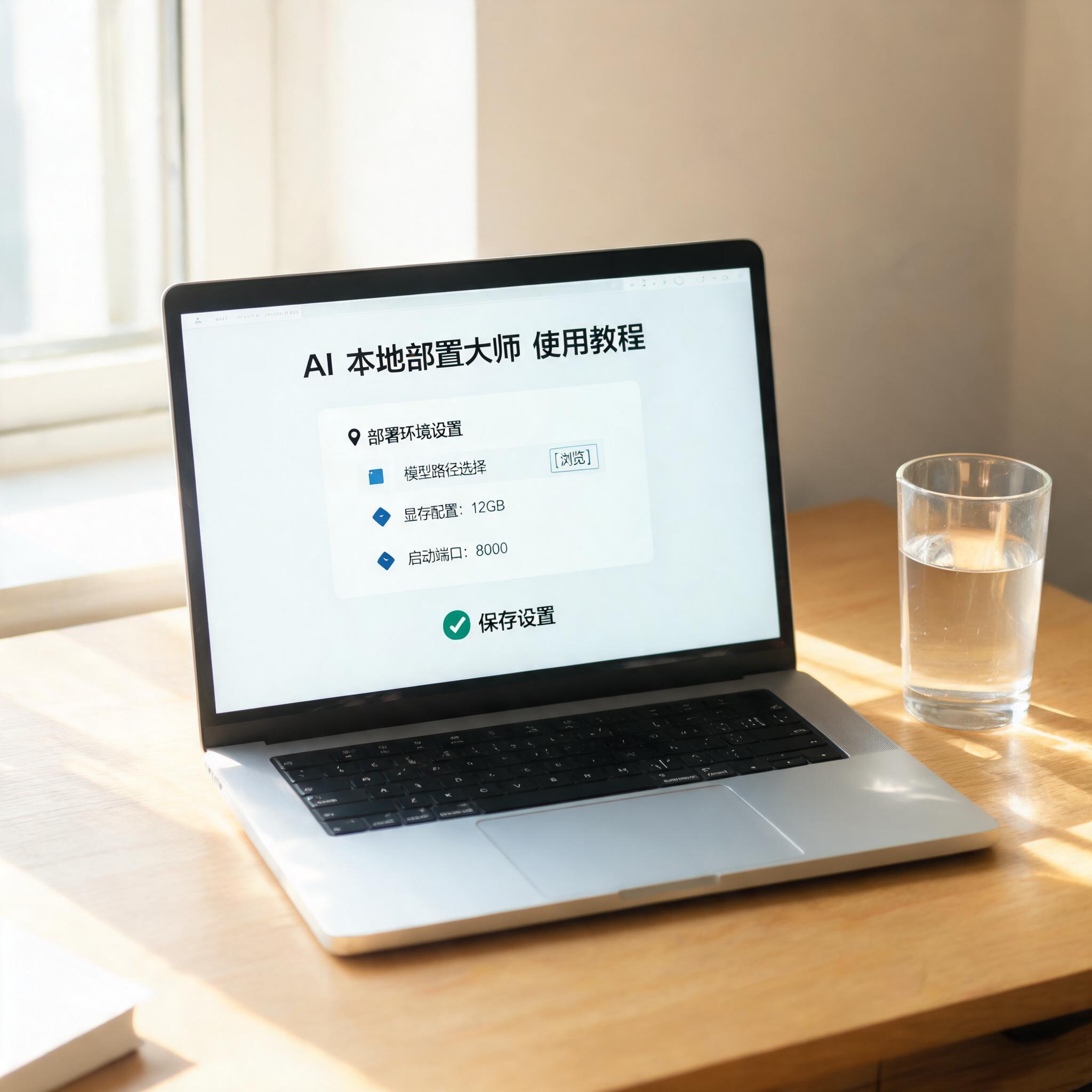 总的来说,AI 本地部署大师使用教程确实是小白入门AI本地化部署的好帮手,不用具备专业的编程知识,跟着步骤就能快速搭建属于自己的私有AI服务器。我现在已经用这个教程部署了3个不同的AI模型,分别用于文案撰写、代码调试和知识问答,日常工作效率提升了不少。如果你也想摆脱云端AI的限制,拥有自己的私有AI服务,不妨试试这个教程,按照我说的准备工作和操作步骤来,大概率能一次成功,不用再走我之前踩过的那些弯路。
接下来就跟着AI 本地部署大师使用教程一步步操作,我把自己实操时的细节整理出来给大家参考。第一步是打开工具包主程序,选择“一键环境配置”,工具会自动检测并安装Python、CUDA等依赖,整个过程大概15分钟,不用手动输入任何命令;第二步是点击“模型导入”,选择提前下载好的Qwen7B模型文件夹,工具会自动识别模型格式并完成配置;第三步是设置运行参数,比如把上下文窗口调整到2048 token,这样就能处理更长的对话内容;最后点击“启动服务”,等待30秒左右就能看到本地服务器的访问地址,在浏览器里打开就能直接和AI对话了。
说到AI 本地部署大师使用教程,我在实操时遇到过几个常见问题,这里给大家提个醒。一是如果启动服务时提示显存不足,可以在参数设置里把模型量化精度调整为4bit,这样能节省50%左右的显存占用,虽然精度会略有下降,但日常使用完全足够;二是如果模型导入失败,检查一下文件夹里是否包含完整的模型文件,尤其是后缀为.bin的权重文件不能少;三是如果本地服务器无法访问,看看电脑的防火墙是否允许工具的网络请求,或者换个浏览器试试。另外,部署完成后最好定期备份模型文件,避免因为系统重装丢失数据。
总的来说,AI 本地部署大师使用教程确实是小白入门AI本地化部署的好帮手,不用具备专业的编程知识,跟着步骤就能快速搭建属于自己的私有AI服务器。我现在已经用这个教程部署了3个不同的AI模型,分别用于文案撰写、代码调试和知识问答,日常工作效率提升了不少。如果你也想摆脱云端AI的限制,拥有自己的私有AI服务,不妨试试这个教程,按照我说的准备工作和操作步骤来,大概率能一次成功,不用再走我之前踩过的那些弯路。
相关文章推荐: